

Organice sus sesiones con los temas de Hedy
Los temas funcionan como contenedores inteligentes para sesiones relacionadas, ayudándole a organizar su experiencia con Hedy agrupando conversaciones que comparten un tema, proyecto o propósito común.
Cuando agrega sesiones a un tema, Hedy puede establecer conexiones entre estas conversaciones relacionadas, proporcionando perspectivas más contextuales y recordando detalles importantes en todas las sesiones de ese tema.
Todos los planes incluyen Topics. Las cuentas gratuitas pueden crear un tema y usar todas sus funciones; las cuentas Pro obtienen temas ilimitados además de chat que abarca todos ellos.
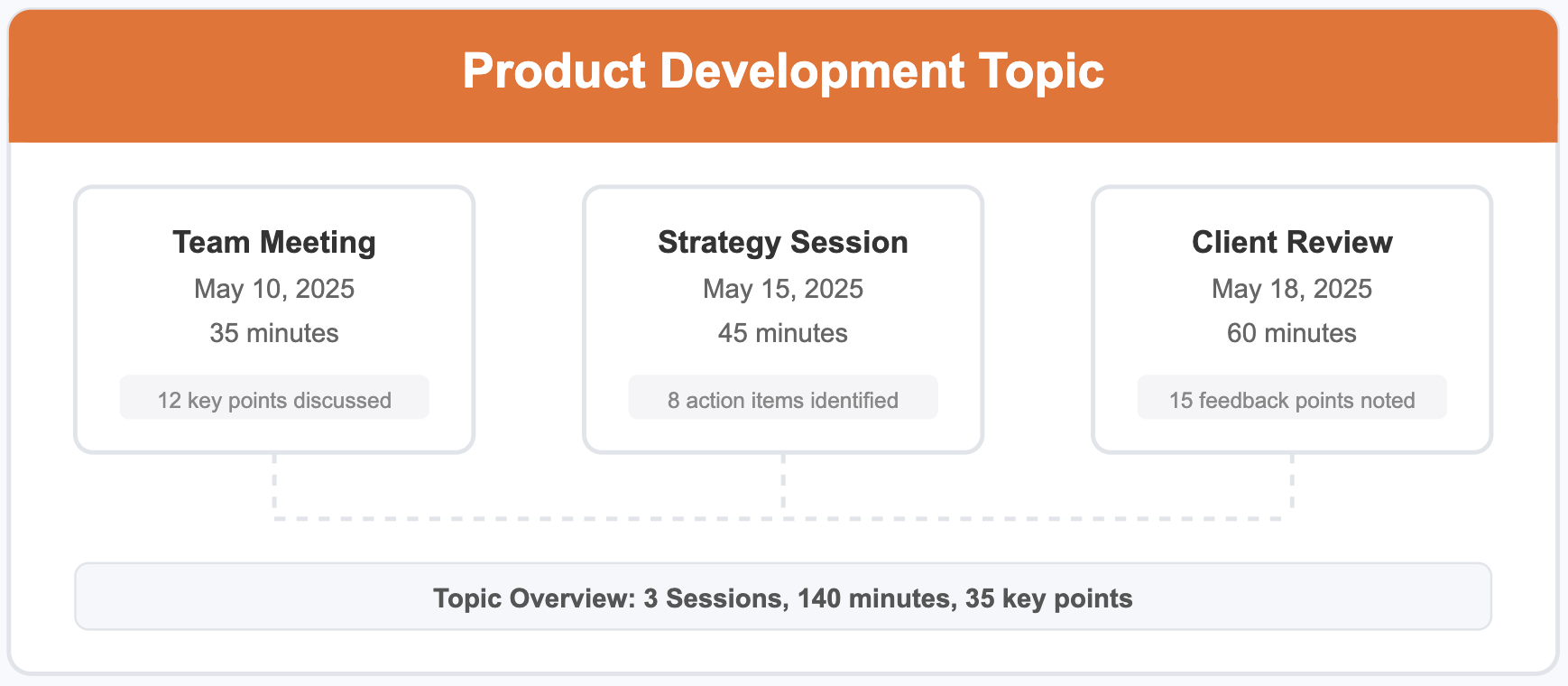
Ejemplo de estructura de tema:
Beneficios clave de usar temas
-
Organice su trabajo: Mantenga las sesiones relacionadas juntas para una referencia y recuperación más fácil
-
Contexto mejorado: Hedy puede acceder a la información de todas las sesiones dentro de un tema para proporcionar perspectivas más completas
-
Inteligencia colectiva: Obtenga respuestas basadas en el conocimiento combinado de todas las sesiones del tema
-
Aprendizaje continuo: Hedy desarrolla una comprensión más profunda de proyectos en curso o reuniones recurrentes
-
Navegación simplificada: Encuentre rápidamente sesiones relevantes sin buscar en todo su historial
Primeros pasos con los temas
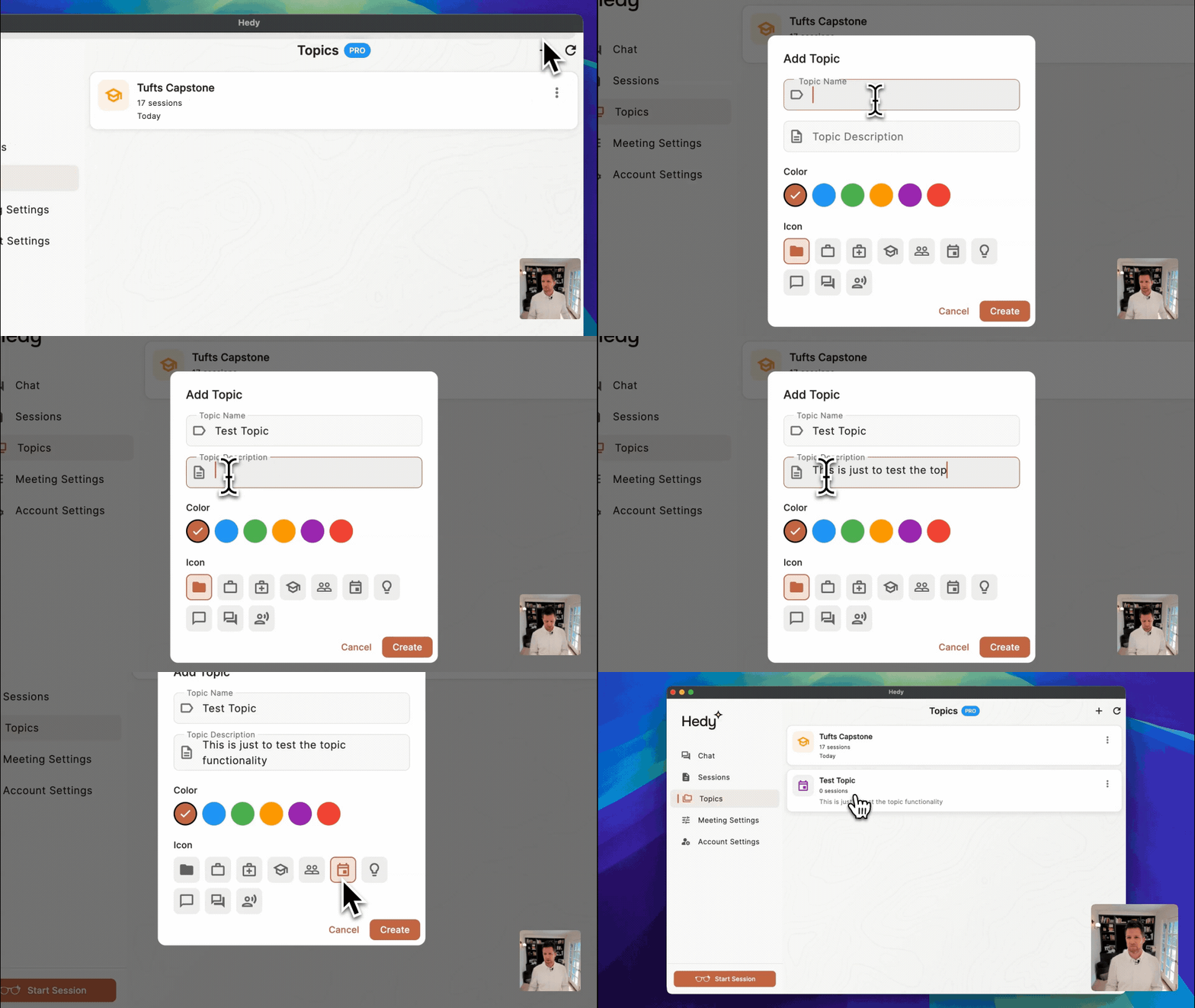
Crear un nuevo tema
-
Navegue a la sección Topics en su aplicación Hedy
-
Toque Create New Topic o el botón +
-
Complete los siguientes detalles:
-
Name: Dele a su tema un nombre claro y descriptivo
-
Description (opcional): Agregue detalles sobre lo que contiene este tema
-
Color: Elija un color para ayudar a identificar visualmente su tema
-
Icon: Seleccione un ícono que represente el tema del tema
-
Consejo profesional: Cree temas para proyectos en curso, series de reuniones regulares, clases o cualquier grupo de conversaciones relacionadas que desee que Hedy recuerde colectivamente.
Agregar sesiones a un tema
Puede agregar sesiones a un tema de dos formas:
Al iniciar una nueva sesión:
-
Toque el botón de Hedy para iniciar una nueva sesión
-
En la pantalla de configuración de sesión, seleccione un tema del menú desplegable
-
Inicie su sesión normalmente
Agregar sesiones existentes a un tema:
-
Vaya a la sección Sesiones
-
Abra la sesión que desea agregar
-
Seleccione Assign to Topic
-
Elija el tema de la lista
También puede asignar temas con gestos de deslizamiento o en bloque desde la lista de sesiones. Consulte gestión de sus sesiones de Hedy.
Gestionar sus temas
Para ver y gestionar sus temas:
-
Vaya a la sección Topics en la navegación principal
-
Verá una lista de todos sus temas
-
Toque cualquier tema para ver su página de detalles
En la página de detalles del tema, puede:
-
Ver un resumen del tema
-
Ver todas las sesiones dentro del tema
-
Acceder al chat específico del tema
-
Editar los detalles del tema o eliminarlo
También puede compartir un tema para que otras personas vean sus sesiones.
Usar temas para perspectivas mejoradas
Hacer preguntas en múltiples sesiones
Una de las funcionalidades más poderosas de Topics es la capacidad de hacer preguntas que obtienen información de múltiples sesiones. Durante una sesión activa que pertenece a un tema, Hedy puede hacer referencia a información de todas las demás sesiones dentro de ese tema.
Por ejemplo, podría preguntar:
-
“What dates were we looking at for the final round of meetings?”
-
“What decisions did we make about the marketing budget?”
-
“Who has been part of these discussions so far?”
Hedy buscará en todas las sesiones del tema para proporcionar respuestas completas. Si necesita que Hedy use la redacción exacta de un documento de referencia, añada los pasajes clave al contexto del tema (vea más abajo).
Usar el resumen del tema
El resumen del tema proporciona un resumen de todas las sesiones dentro del tema, incluyendo:
-
Temas clave en todas las sesiones
-
Decisiones importantes que se han tomado
-
Elementos de acción que se han identificado
-
Una línea de tiempo de las discusiones
Esto le da una comprensión de alto nivel del tema sin tener que revisar cada sesión individualmente.
Chat específico del tema
Cada tema tiene su propia interfaz de chat dedicada donde puede hacer preguntas sobre cualquier sesión dentro del tema. Este chat persistente le permite consultar el conocimiento colectivo de todas las sesiones incluso cuando no está en una sesión activa.
El chat específico del tema funciona para cualquier tema que usted posea, incluido el tema gratuito. Las cuentas Pro también pueden chatear en todos sus temas a la vez, aprovechando el conocimiento combinado de cada sesión.
Topic Insights
Cuando agrega sesiones a un tema, Hedy genera automáticamente Topic Insights que analizan patrones en todas las conversaciones relacionadas:
Qué incluyen los Topic Insights:
-
Próximos puntos de agenda: Lo que debería discutir en su próxima reunión basado en conversaciones pasadas
-
Resumen de progreso: Cómo están evolucionando las iniciativas a través de las sesiones
-
Elementos de acción: Todas las tareas pendientes consolidadas de múltiples reuniones
-
Patrones clave: Temas recurrentes y puntos de discusión que necesitan atención
Los Topic Insights se actualizan automáticamente cuando agrega nuevas sesiones a un tema.
Notas de preparación automáticas
Cada reunión que forma parte de un tema ahora comienza con notas de preparación automáticas. No se requiere ninguna acción: aparecen en el momento en que inicia su sesión.
Su briefing instantáneo incluye:
-
Compromisos pendientes de reuniones anteriores
-
Preguntas que anotó para hacer
-
Temas que requieren seguimiento
-
Contexto crítico de su última conversación
Las notas de preparación funcionan para sesiones en cualquier tema que usted posea, incluido su tema gratuito.
Contexto del tema
Puede agregar contexto e instrucciones personalizadas a cualquier tema, y se aplicarán automáticamente a cada sesión dentro de ese tema. El contexto del tema funciona junto con los contextos personalizados por sesión que puede configurar en Settings.
Cómo configurar el contexto del tema:
-
Abra un tema
-
Toque Edit
-
Agregue su contexto personalizado en el campo de contexto
Perfecto para:
-
Proyectos de clientes: Agregue terminología, objetivos e información de fondo específica del cliente
-
Proyectos de equipo: Mantenga un contexto de proyecto consistente sin repetirlo para cada sesión
-
Cursos educativos: Establezca objetivos de aprendizaje y conceptos clave que persistan durante todo un semestre
-
Búsquedas de empleo y pipelines de ventas: Mantenga la descripción del puesto o las notas de la oportunidad en el tema, mientras que su currículum o la presentación de su producto se mantienen en su contexto de sesión reutilizable; consulte los ejemplos prácticos de entrevistas de trabajo y llamadas de ventas
Ejemplos prácticos
Estas son algunas formas prácticas de usar Topics en su experiencia con Hedy:
Temas basados en proyectos
Cree un tema para cada proyecto importante en el que esté trabajando. Incluya todas las reuniones del proyecto, sesiones de planificación y discusiones de revisión. Con esta estructura, Hedy puede ayudarle a rastrear el progreso, recordar decisiones y mantener la continuidad durante todo el ciclo de vida del proyecto.
Temas específicos por cliente
Para profesionales que trabajan con múltiples clientes, cree un tema para cada cliente. Esto ayuda a Hedy a comprender las necesidades, preferencias e historial específicos de cada relación con el cliente, proporcionando perspectivas más personalizadas durante las reuniones con clientes.
Temas de cursos o clases
Para estudiantes, cree un tema para cada curso que esté tomando. Agregue todas las conferencias, sesiones de estudio y grupos de discusión al tema apropiado. Hedy le ayudará a conectar conceptos entre diferentes clases y construir una comprensión completa de la materia.
Cómo usar Hedy para clases y cursos explica la configuración completa, incluido qué dispositivo usar en una clase en línea.
Preguntas frecuentes
¿Está la funcionalidad de Topics disponible en todos los planes?
Sí. Todos los planes incluyen Topics. Las cuentas gratuitas pueden crear un tema y usar todas sus funciones — asignación de sesiones, chat de tema, resumen del tema y contexto del tema. Las cuentas Pro obtienen temas ilimitados y pueden chatear en todos ellos a la vez.
¿Cuántos temas puedo crear?
Las cuentas gratuitas pueden crear un tema. Las cuentas Pro no tienen límite. Si crea un tema en el plan gratuito y luego quiere más, verá un aviso de actualización cuando toque Create new topic — su tema existente y sus sesiones nunca se verán afectados.
¿Qué pasa con mis temas si bajo de Pro?
No se elimina nada. Conserva acceso completo a cada tema que ya creó — ver, editar, chatear, asignar sesiones y los resúmenes de temas siguen funcionando. Solo se le impide crear temas adicionales hasta que actualice de nuevo.
¿Puedo mover una sesión de un tema a otro?
Sí, puede reasignar una sesión a un tema diferente desde la pantalla de detalles de la sesión.
Mejores prácticas
-
Sea específico: Cree temas enfocados en lugar de excesivamente amplios
-
Use nombres consistentes: Desarrolle una convención de nombres para sus temas para facilitar su identificación
-
Revisión regular: Revise periódicamente sus temas para asegurar que sigan siendo relevantes y estén organizados eficientemente
-
Descripción del tema: Agregue descripciones a sus temas para ayudarle a recordar su propósito
-
Codificación por colores: Use colores estratégicamente para categorizar visualmente diferentes tipos de temas

