

Webhooks
¿Qué son los webhooks?
Los webhooks permiten que Hedy envíe datos a otras aplicaciones y servicios en tiempo real. Cuando ocurre un evento, como el final de una sesión o la creación de un punto destacado, Hedy envía los datos a una URL que usted especifique. Esto le permite construir automatizaciones poderosas sin necesidad de programar.
Por ejemplo, podría automáticamente:
-
Guardar transcripciones de reuniones en Google Docs o Notion
-
Publicar resúmenes de sesiones en un canal de Slack
-
Crear tareas en Asana o Todoist a partir de elementos de acción
-
Registrar datos de sesiones en una hoja de cálculo
Los webhooks envían datos cuando ocurren eventos. Si quiere que un asistente de IA extraiga sus datos de sesión bajo demanda, consulte conectar Hedy con asistentes de IA usando MCP.
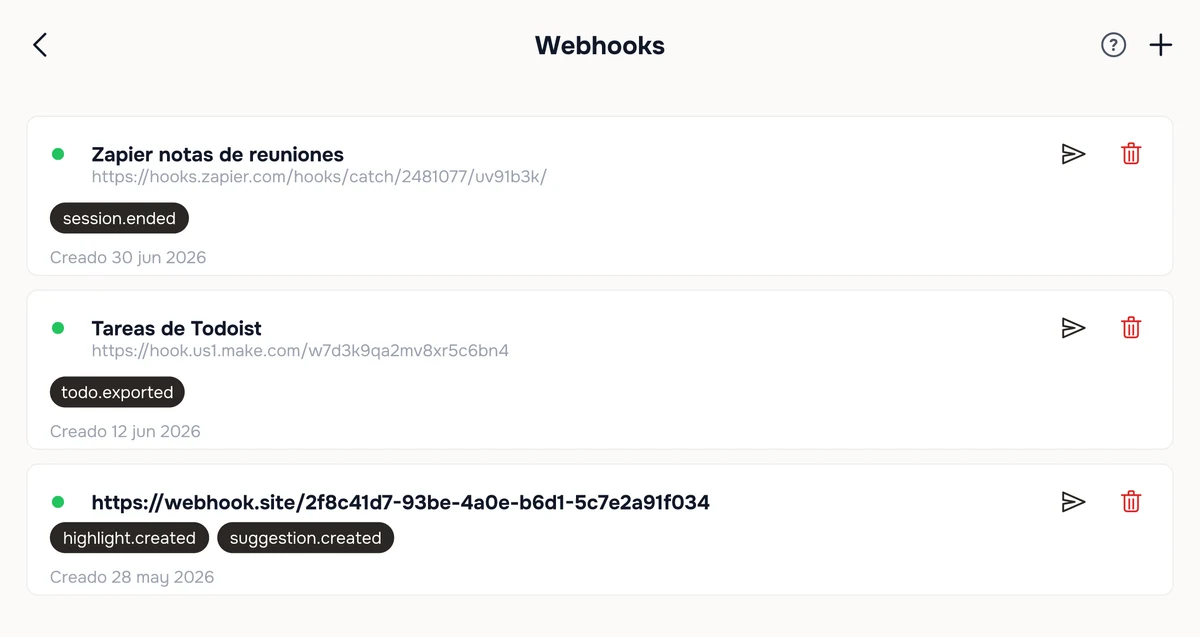
Los webhooks que ha configurado se encuentran en Configuración > Automatización y Datos > Acceso a la API > Administrar webhooks. Cada uno muestra los eventos a los que está suscrito y cuándo lo creó:
Requisitos
-
Suscripción Hedy Pro — Los webhooks son una funcionalidad Pro
-
Cloud Sync habilitado — Requerido para que Hedy pueda procesar eventos de webhook a través de la nube
Puede ver sus webhooks sin Cloud Sync, pero necesita tenerlo habilitado para crear, editar o activarlos.
Configurar un webhook
-
Abra Hedy y vaya a Settings
-
Desplácese hasta la sección Acceso a la API
-
Toque Manage Webhooks
-
Toque el botón + para agregar un nuevo webhook
-
Ingrese un nombre (opcional) — una etiqueta para ayudarle a recordar para qué sirve este webhook (por ejemplo, “Zapier notas de reuniones”)
-
Pegue la URL del webhook de su servicio externo — debe ser una URL HTTPS
-
Seleccione los eventos a los que desea suscribirse (vea a continuación)
-
Toque Create
-
Hedy muestra la clave de firma inmediatamente después de la creación. Esta es la única vez que se muestra — cópiela y guárdela en un lugar seguro antes de cerrar el diálogo.
Puede crear hasta 10 webhooks.
Editar un webhook
Toque cualquier webhook de la lista para volver a abrir el mismo formulario. Puede cambiarle el nombre, cambiar la URL o cambiar los eventos que lo activan. Después, toque Save.
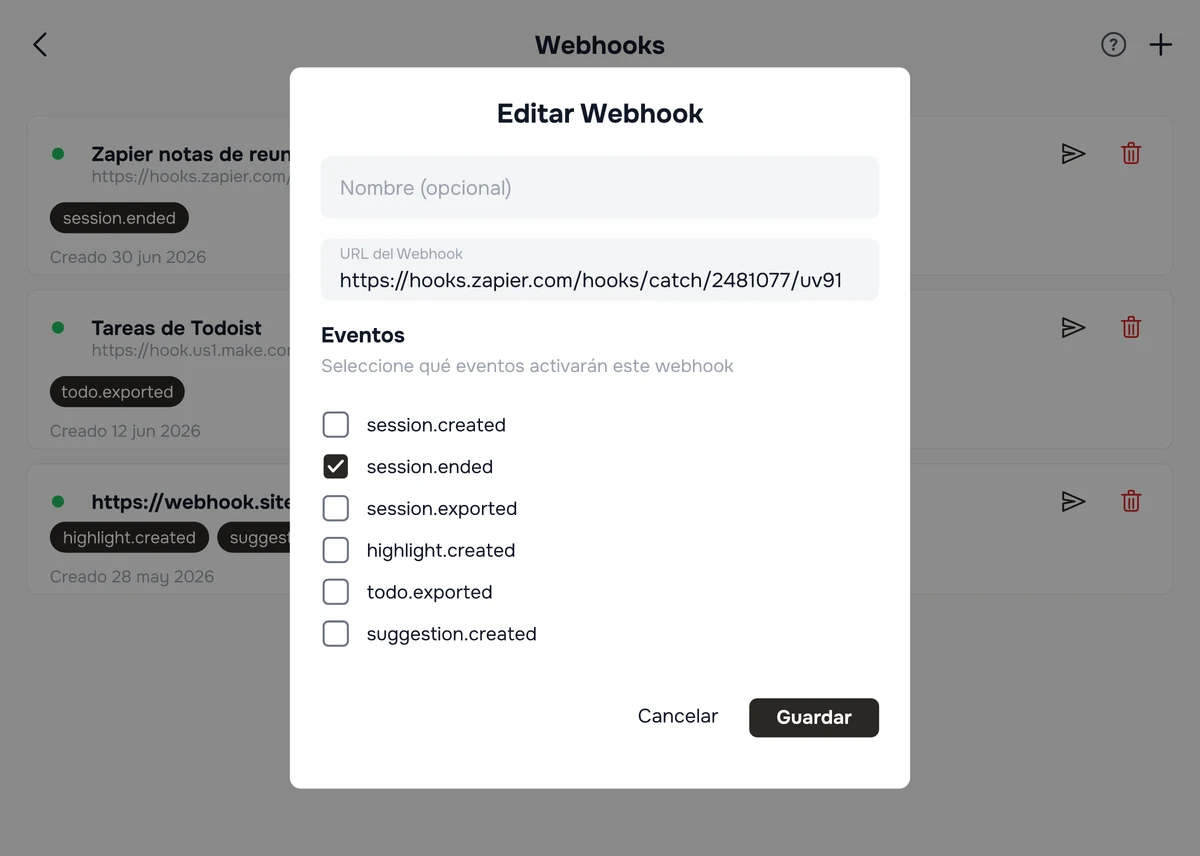
Editar un webhook no cambia su clave de firma. Hedy la emite una sola vez, cuando usted crea el webhook por primera vez.
Eventos disponibles
Elija qué eventos activan su webhook:
Session Created — Se activa cuando inicia una nueva sesión. Envía el título de la sesión y la hora de inicio.
Session Ended — Se activa cuando finaliza una sesión. Envía los datos completos de la sesión incluyendo transcripción, resumen, actas de reunión, puntos destacados, sus notas de sesión e información del tema. Este es el evento más completo.
Session Exported — Se activa cuando exporta manualmente una sesión a sus webhooks. Envía datos similares a Session Ended (transcripción, resumen, puntos destacados, notas de sesión, etc.).
Highlight Created — Se activa cada vez que se captura un punto destacado durante una sesión. Envía el texto del punto destacado, la perspectiva de IA y la marca de tiempo.
Suggestion Created — Se activa cada vez que Hedy muestra una sugerencia automática durante una sesión en vivo. Envía el texto de la sugerencia, la sesión a la que pertenece y el tipo de sesión. Hedy puede generar varias sugerencias en una sola sesión, por lo que este evento se activará con más frecuencia que los demás.
Todo Exported — Se activa cuando exporta un elemento de acción. Envía el texto del elemento pendiente, la fecha de vencimiento y la sesión asociada.
Exportar una sesión manualmente
Además de los eventos automáticos, puede enviar manualmente cualquier sesión a sus webhooks:
-
Abra una sesión completada
-
Toque Export to Webhook
-
Si tiene múltiples webhooks suscritos al evento Session Exported, seleccione a cuáles enviar
-
Confirme la exportación
Probar su webhook
Antes de depender de un webhook, puede verificar que funciona:
-
Vaya a Configuración > Automatización y Datos > Acceso a la API > Administrar webhooks
-
Toque el botón test en cualquier webhook
-
Hedy envía un payload de prueba a su URL y muestra si tuvo éxito, junto con el código de estado de la respuesta
Si la prueba falla, verifique que la URL sea correcta y que su servicio externo esté listo para recibir solicitudes.
Inspeccionar el payload con webhook.site
Si desea ver exactamente lo que Hedy envía — cada header, el cuerpo JSON completo, la firma — antes de conectar Zapier, Make o su propio servidor, webhook.site es la forma más rápida:
-
Abra webhook.site — se genera una URL única al instante, sin necesidad de registrarse
-
Copie la URL y péguela en su webhook de Hedy
-
Toque test en Hedy (o active un evento real)
-
Vuelva a webhook.site — cada solicitud aparece en tiempo real, con todos los headers, query string y cuerpo
Use esto para descubrir los nombres exactos de los campos y la estructura de los payloads de Hedy, y luego construya su automatización real en torno a esa estructura. El nivel gratuito acepta hasta 100 solicitudes por URL, más que suficiente para depurar.
¿Qué datos se envían?
Cada solicitud de webhook es un HTTP POST con un cuerpo JSON. Los datos dependen del tipo de evento, pero un evento Session Ended incluye:
-
Detalles de la sesión — Título, hora de inicio, hora de finalización, duración
-
Transcripción — El texto completo de su sesión
-
Conversaciones — Diálogo estructurado participante por participante
-
Actas de reunión — Puntos clave de discusión
-
Resumen — Resumen generado por IA
-
Puntos destacados — Cada punto destacado con su perspectiva de IA, cita y marca de tiempo
-
Notas de sesión — Sus propias notas para la sesión, en el campo
session_notes(JSON de texto enriquecido; una cadena vacía cuando no ha escrito ninguna). Se envían en session.ended y session.exported por Hedy 3.4 y versiones posteriores -
Tema — El nombre del tema y las perspectivas, si la sesión está asignada a un tema
Nota sobre notas de sesión: Es posible que las notas que escriba en la pantalla posterior a la sesión durante los primeros segundos después de finalizar no lleguen a la primera entrega session.ended, porque Hedy todavía las está guardando. Esas notas siempre se incluyen en session.exported y en la API, así que vuelva a exportar la sesión si las necesita.
Un evento suggestion.created es considerablemente más pequeño. En lugar de la sesión completa, envía únicamente el texto de la sugerencia, un identificador de la sugerencia, la sesión a la que pertenece, el tipo de sesión y una marca de tiempo. La sesión puede estar aún en curso cuando llega, así que use session.ended si necesita la transcripción completa y el resumen.
Seguridad y verificación
Cada solicitud de webhook incluye una firma para que pueda verificar que genuinamente proviene de Hedy:
-
X-Hedy-Signature header — Un hash HMAC-SHA256 en bruto, codificado en hexadecimal, del cuerpo de la solicitud, firmado con la clave de firma única de su webhook (sin prefijo
sha256=). La clave se muestra una sola vez, cuando crea el webhook. -
X-Hedy-Event header — El tipo de evento (por ejemplo, session.ended)
Todas las URLs de webhook deben usar HTTPS para garantizar que sus datos estén cifrados en tránsito. Hedy no enviará datos a endpoints HTTP.
Verificar la firma
Si está construyendo su propio endpoint, verifique cada solicitud antes de confiar en ella. Calcule el HMAC-SHA256 del cuerpo de la solicitud en bruto con su clave de firma y compárelo con el header X-Hedy-Signature usando una comparación en tiempo constante (un == normal es vulnerable a ataques de temporalización).
Node.js:
const crypto = require('crypto');

function verifyHedy(rawBody, signature, secret) {
  const expected = crypto.createHmac('sha256', secret).update(rawBody).digest('hex');
  const a = Buffer.from(expected, 'hex');
  const b = Buffer.from(signature, 'hex');
  return a.length === b.length && crypto.timingSafeEqual(a, b);
}
Python:
import hmac, hashlib

def verify_hedy(raw_body: bytes, signature: str, secret: str) -> bool:
    expected = hmac.new(secret.encode(), raw_body, hashlib.sha256).hexdigest()
    return hmac.compare_digest(expected, signature)
Importante: Use los bytes del cuerpo de la solicitud en bruto, exactamente como se recibieron. Volver a serializar el JSON analizado cambiará los espacios en blanco o el orden de las claves y la firma no coincidirá.
Usar webhooks con plataformas populares
Zapier — Cree un Zap con “Webhooks by Zapier” como trigger. Elija “Catch Hook”, copie la URL del webhook y péguela en Hedy.
Make (anteriormente Integromat) — Agregue un módulo “Custom Webhook” como trigger de su escenario. Copie la URL generada y péguela en Hedy. O use la aplicación de Hedy para Make: su trigger “Watch events” registra el webhook por usted, por lo que no hay ninguna URL que copiar.
n8n — Agregue un nodo trigger “Webhook” a su flujo de trabajo. Copie la URL de producción y péguela en Hedy.
Entrega y reintentos
Hedy reintenta automáticamente las entregas fallidas:
-
Errores del servidor (5xx) — Reintentado hasta 2 veces con demoras crecientes
-
Límite de tasa (429) — Reintentado una vez, respetando el tiempo de reintento del servicio
-
Errores del cliente (4xx) — No reintentado, ya que estos típicamente indican un problema de configuración
Lo que debe devolver su endpoint: Responda con cualquier estado 2xx (200 OK está bien) dentro de los 30 segundos. El cuerpo de la respuesta se ignora. Si tiene trabajo intenso por hacer — guardar en una base de datos, llamar a otra API, generar un documento — devuelva 200 inmediatamente y procese el payload de forma asíncrona; de lo contrario, Hedy agotará el tiempo de espera y marcará la entrega como fallida.
Solución de problemas
Problemas en Hedy
Mensaje “Webhooks require Pro” — Actualice a Hedy Pro en Settings > Account > Your plan para acceder a los webhooks.
Mensaje “Cloud Sync required” — Habilite Cloud Sync en Settings > Privacy & System > Privacy Preferences > Cloud Sync, o toque el botón Enable en el banner de advertencia que se muestra en la parte superior de la pantalla de Webhooks.
No recibe eventos — Verifique que Cloud Sync esté habilitado, que el webhook esté suscrito al evento correcto y que su suscripción Pro esté activa.
Problemas de entrega
Cuando la prueba falla o los eventos no llegan, la forma más rápida de aislar el problema es apuntar el webhook a webhook.site y volver a probar. Si la solicitud aparece ahí, Hedy está enviando correctamente y el problema está en el lado receptor.
La prueba falla con un tiempo de espera agotado — Su endpoint debe responder en 30 segundos. Si está realizando trabajo intenso (guardar en una base de datos, llamar a otra API, generar PDFs) antes de responder, devuelva 200 OK inmediatamente y procese el payload de forma asíncrona.
Error de SSL o certificado — El certificado HTTPS de su endpoint ha caducado, es autofirmado o le faltan certificados intermedios. Pruebe con SSL Labs y renueve o corrija la cadena.
Conexión rechazada o 404 — La URL es incorrecta, la ruta no existe o el servidor no está en ejecución. Confirme la URL exacta activando una prueba contra webhook.site primero y luego comparando.
Zap o escenario de Make “404 not found” — El flujo de trabajo está pausado, en modo borrador o apuntando a una URL de prueba en lugar de la URL de producción. En Zapier, el Zap debe estar activado (On). En Make, el escenario debe estar activo (Active). En n8n, use la URL de Production, no la URL de Test.
Las solicitudes se descartan silenciosamente — Un firewall, WAF o plugin de seguridad (Wordfence, Sucuri, la protección de bots de Cloudflare) está bloqueando los POST entrantes. Revise los registros de acceso de su servidor — si la solicitud de Hedy nunca aparece, agregue Hedy o el User-Agent que envía a la lista de permitidos.
La firma no coincide — Está verificando contra JSON analizado/vuelto a serializar en lugar de los bytes del cuerpo de la solicitud en bruto, o ha antepuesto sha256= a la comparación (Hedy no incluye ese prefijo). Consulte “Verificar la firma” más arriba.
Consejo profesional: Comience suscribiéndose al evento Session Ended — incluye los datos más completos y es el más útil para construir automatizaciones en torno a sus notas de reuniones.

