

Conectar Hedy con asistentes de IA usando MCP
¿Qué es el servidor MCP de Hedy?
El servidor MCP de Hedy permite a los asistentes de IA acceder de forma segura y ayudar a organizar sus datos de Hedy. Una vez conectado, puede pedirle a su IA que analice transcripciones de reuniones, encuentre destacados, revise y marque elementos de acción, cree temas y gestione sus contextos de sesión, todo a través de una conversación natural.
MCP (Model Context Protocol) es un estándar abierto que permite a las aplicaciones de IA conectarse a fuentes de datos externas. El servidor MCP de Hedy utiliza autenticación OAuth, lo que lo hace compatible con plataformas de IA basadas en web, aplicaciones de escritorio y herramientas de desarrollo.
MCP es una de las tres formas de integrarse con Hedy. Para acceso programático con clave, use la Hedy API. Para enviar datos de sesiones a otras herramientas automáticamente cuando ocurren eventos, use webhooks.
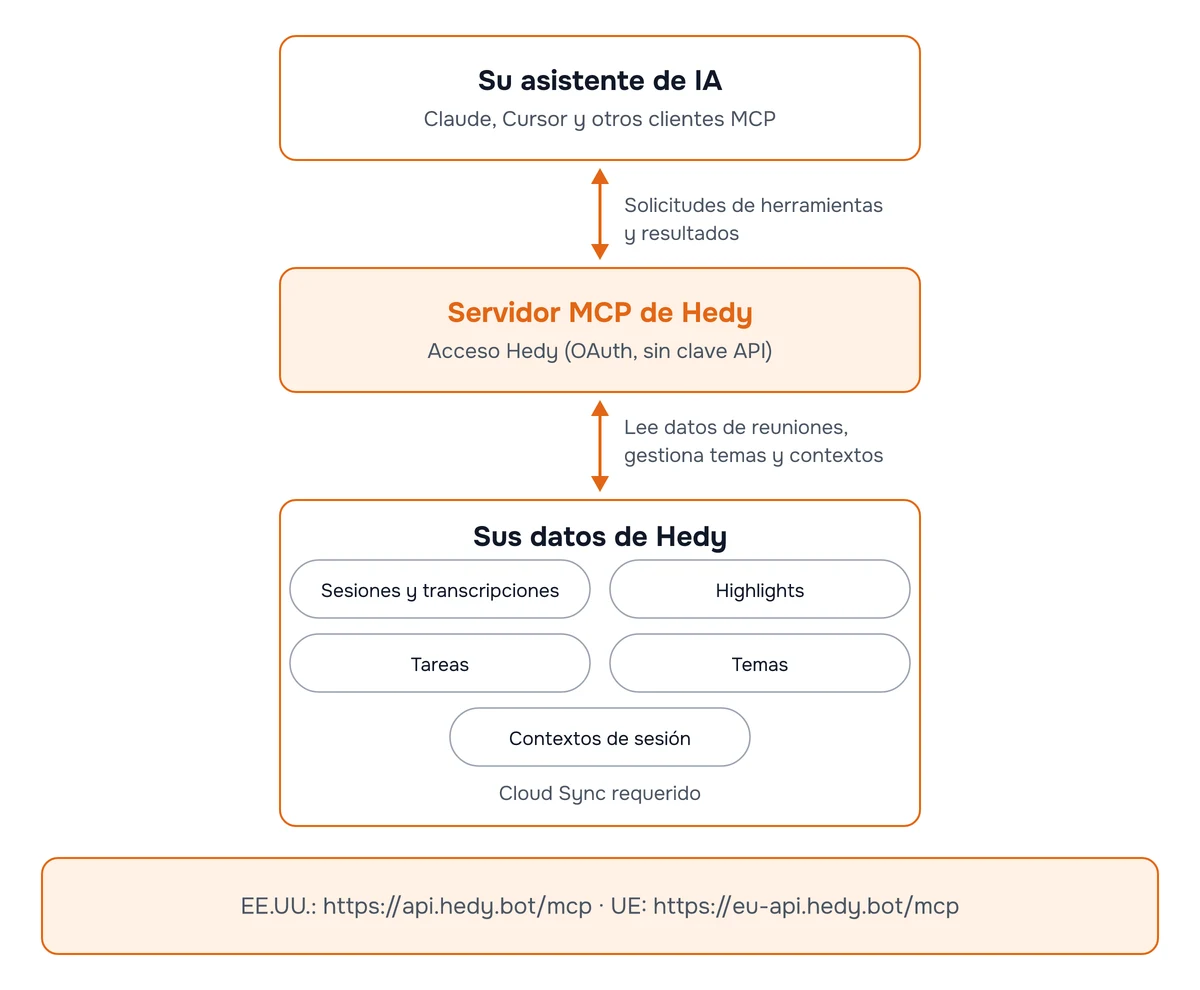
URLs del servidor por región
El servidor MCP de Hedy se ejecuta en dos regiones para mantener los datos de usuario en la jurisdicción correcta. Use la URL que coincida con la región en la que se creó su cuenta:
-
Cuentas de EE.UU.:
https://api.hedy.bot/mcp -
Cuentas de la UE:
https://eu-api.hedy.bot/mcp
Ambos servidores ejecutan código idéntico, por lo que las herramientas disponibles y el comportamiento son los mismos. Los datos de sesión y conversación de los usuarios de la UE permanecen dentro de la UE. Si no está seguro de qué región usa su cuenta, abra Hedy y vaya a Configuración → Privacidad y sistema → Preferencias de privacidad — el icono de bandera muestra la ubicación de almacenamiento de sus datos.
Los ejemplos de configuración a continuación usan
https://api.hedy.bot/mcp. Si su cuenta está en la UE, reemplácela porhttps://eu-api.hedy.bot/mcpen todas partes — incluidos el descubrimiento OAuth y las URLs/.well-known/....
Cómo conectar
Paso 1: Agregar el servidor
-
Abra la configuración del servidor MCP de su cliente de IA
-
Busque “Add MCP Server”, “Connect Remote Server” o “Add Integration”
-
Ingrese la URL del servidor:
https://api.hedy.bot/mcp -
Haga clic en “Add” o “Connect”
Paso 2: Autorizar el acceso
-
Su cliente de IA abrirá una ventana del navegador
-
Inicie sesión con su cuenta de Hedy
-
Revise los permisos solicitados
-
Haga clic en “Allow” para autorizar
-
Regrese a su cliente de IA
Para clientes con soporte integrado para servidores MCP remotos, eso es todo. No se necesitan archivos de configuración ni API keys. Los clientes que solo aceptan un API key o que solo ejecutan servidores locales necesitan un paso adicional, que se describe más abajo.
Clientes de IA compatibles
El servidor MCP de Hedy funciona solo con OAuth. La conexión siempre ocurre mediante un inicio de sesión en el navegador, y no hay ningún API key para el servidor en sí. Los clientes se dividen en dos grupos según cómo manejan esto:
-
Clientes con soporte integrado para servidores MCP remotos (OAuth). Usted pega la URL del servidor, el cliente abre un navegador para que inicie sesión y queda conectado. Claude Desktop, Claude Code, Cursor, Windsurf, Zed, Cline y Perplexity (planes de pago) funcionan así, al igual que la mayoría de las plataformas de IA basadas en web.
-
Clientes que solo aceptan un API key, o que solo ejecutan servidores locales basados en comandos. Por sí solos, no pueden completar el inicio de sesión en el navegador de Hedy. La señal habitual es un formulario para agregar un servidor MCP cuyo único campo es un API key o token, sin paso por el navegador. Para estos, use el puente mcp-remote que se describe en la siguiente sección.
Verificación rápida: cuando agrega un servidor MCP remoto, ¿el cliente abre un navegador para que inicie sesión y apruebe, o solo le da un campo para pegar un API key? Si solo pide una clave, su cliente pertenece al segundo grupo.
Conectar un cliente que solo admite API keys o servidores locales
Si su cliente solo ejecuta servidores MCP locales basados en comandos, o solo ofrece un campo para un API key (y Hedy no emite ninguna clave para el servidor MCP), aún puede conectarse mediante el puente de código abierto mcp-remote. Realiza el inicio de sesión en el navegador de Hedy por usted y luego presenta Hedy a su cliente como un servidor local. Después del primer inicio de sesión, almacena el token en caché, de modo que no se le vuelve a pedir en cada arranque.
Requisitos:
-
Node.js instalado (ejecute
node -vpara comprobarlo). -
Un cliente que le permita agregar un servidor MCP local basado en comandos, es decir, uno donde proporciona un comando y argumentos en lugar de solo una URL. Si su cliente solo tiene un campo de URL o de API key y ninguna forma de agregar un servidor basado en comandos, el puente no se puede integrar y necesitará en su lugar uno de los clientes con OAuth nativo enumerados arriba.
Configuración: agregue un servidor MCP local en su cliente con este comando. Si su cuenta está en la UE, use https://eu-api.hedy.bot/mcp.
npx mcp-remote https://api.hedy.bot/mcpLa mayoría de los clientes aceptan la forma JSON equivalente:
{"mcpServers":{"hedy":{"command":"npx","args":["mcp-remote","https://api.hedy.bot/mcp"]}}}La primera vez que se inicia el servidor, se abre una ventana del navegador para que inicie sesión y autorice. Los pasos de BoltAI a continuación son un ejemplo práctico de esta configuración.
Instrucciones de configuración por cliente
Claude Code (CLI)
Agregue el servidor MCP de Hedy con un solo comando:
claude mcp add --transport http hedy https://api.hedy.bot/mcpEsto activará el flujo de OAuth en su navegador. Inicie sesión con su cuenta de Hedy y autorice el acceso.
Claude Desktop (todos los planes)
-
Abra Claude Desktop y vaya a Settings
-
Abra Connectors (las versiones anteriores pueden llamarlo Integrations)
-
Haga clic en + y luego en Add custom connector
-
Ingrese:
-
Name:
Hedy -
Remote MCP server URL:
https://api.hedy.bot/mcp
-
-
Haga clic en Add (o Connect) y complete el flujo de OAuth en su navegador
-
En chats nuevos, haga clic en el icono de herramientas para habilitar las herramientas de Hedy
Nota: Los usuarios de Claude Free pueden agregar Hedy como su único conector personalizado permitido siguiendo los pasos anteriores. Si ya ha usado su único espacio del nivel gratuito para otro servicio, o quiere ejecutar varios servidores MCP remotos, el puente mcp-remote (consulte Conectar un cliente que solo admite API keys o servidores locales más arriba) también funciona con Claude Desktop.
Perplexity (Pro, Max o Enterprise)
Perplexity admite conectores MCP remotos personalizados en sus planes de pago, por lo que Hedy se conecta directamente mediante un inicio de sesión en el navegador, sin API key ni puente que configurar. Los conectores personalizados no están disponibles en el plan gratuito.
-
Inicie sesión en Perplexity con una cuenta Pro, Max o Enterprise
-
Haga clic en su avatar de perfil en la esquina inferior izquierda, luego abra Settings → Connectors (en la app de escritorio también puede acceder desde All Settings → Connectors)
-
Haga clic en Add Connector, luego elija Custom Connector → Remote
-
Ingrese:
-
Name:
Hedy -
MCP server URL:
https://api.hedy.bot/mcp
-
-
Marque la casilla para aceptar que los conectores personalizados pueden introducir riesgos, luego haga clic en Add
-
Haga clic en la tarjeta del conector Hedy y complete el inicio de sesión en su navegador para autorizar el acceso
-
En un hilo nuevo, abra el menú + debajo del cuadro de prompt, elija Connectors y habilite Hedy. También puede escribir “Hedy” en el prompt y elegirlo de la lista
Pruebe la conexión con un prompt como “Lista mis sesiones más recientes de Hedy.”
Nota: En Perplexity Enterprise, un administrador puede compartir el conector de Hedy con toda la organización desde la misma configuración de Connectors.
Cline (Extensión de VS Code)
Opción 1: A través de la interfaz de Cline (Recomendado)
-
Abra VS Code con la extensión Cline instalada
-
Haga clic en el icono de Cline en la barra lateral
-
Haga clic en el menú (⋮) y seleccione “MCP Servers”
-
Seleccione la pestaña “Remote Servers”
-
Ingrese: Server Name:
hedy, Server URL:https://api.hedy.bot/mcp, Transport Type: Streamable HTTP -
Haga clic en “Add Server”
-
Haga clic en “Authenticate” cuando se le solicite y complete el flujo de OAuth en su navegador
Opción 2: Configuración JSON manual
-
Abra el archivo de configuración MCP de Cline:
-
macOS:
~/Library/Application Support/Code/User/globalStorage/saoudrizwan.claude-dev/settings/cline_mcp_settings.json -
Windows:
%APPDATA%\Code\User\globalStorage\saoudrizwan.claude-dev\settings\cline_mcp_settings.json -
Linux:
~/.config/Code/User/globalStorage/saoudrizwan.claude-dev/settings/cline_mcp_settings.json
-
-
Agregue esta configuración:
{"mcpServers": {"hedy": {"url": "https://api.hedy.bot/mcp","type": "streamableHttp","disabled": false}}} -
Guarde el archivo y reinicie VS Code
-
El flujo de OAuth se activará cuando Cline intente usar el servidor
BoltAI (macOS)
BoltAI se conecta a servidores MCP a través de configuración local. Dado que no soporta nativamente servidores remotos con OAuth, usará el puente mcp-remote (consulte Conectar un cliente que solo admite API keys o servidores locales más arriba). Estos son los pasos concretos.
Requisitos: Node.js debe estar instalado en su Mac (node -v para verificar).
-
Abra BoltAI → Settings → Plugins, haga clic en el botón + para abrir
mcp.json -
Agregue la siguiente configuración:
{"mcpServers":{"hedy":{"command":"npx","args":["mcp-remote","https://api.hedy.bot/mcp"]}}} -
Haga clic en Save Changes
-
En el primer uso, se abrirá una ventana del navegador; inicie sesión con su cuenta de Hedy y autorice el acceso
Nota: El puente mcp-remote traduce el servidor remoto habilitado con OAuth en una conexión stdio local que BoltAI puede manejar. Después de la primera autorización, el token se almacena en caché localmente.
Cursor / Windsurf / Otras herramientas de IDE
-
Abra la configuración de MCP en su IDE
-
Agregue la URL del servidor:
https://api.hedy.bot/mcp -
Seleccione “HTTP” o “Streamable HTTP” como tipo de transporte
-
Autorice cuando se le solicite
Clientes de IA basados en web
-
Busque “Connect MCP Server” o “Add Integration”
-
Ingrese:
https://api.hedy.bot/mcp -
Complete la autorización OAuth en su navegador
Herramientas disponibles
El servidor MCP de Hedy proporciona 20 herramientas que su asistente de IA puede usar para acceder y organizar sus datos de reuniones:
Herramientas de sesión
GetSessions
Qué hace: Lista sus sesiones de reuniones recientes, ordenadas por hora de inicio (más recientes primero)
Parámetros:
-
limit(opcional) - Número de sesiones a devolver (1-100) -
after(opcional) - ID de sesión para comenzar la paginación después
Ejemplos de solicitudes:
-
“Muéstrame mis últimas 10 sesiones”
-
“Lista todas las sesiones de esta semana”
-
“¿Qué reuniones tuve recientemente?”
GetSessionDetails
Qué hace: Recupera los detalles completos de una sesión específica, incluyendo metadatos, participantes y transcripción
Parámetros:
sessionId(requerido) - El ID de la sesión
Ejemplos de solicitudes:
-
“Muéstrame los detalles de la sesión ABC123”
-
“¿Qué se discutió en mi última reunión de equipo?”
-
“Obtener la transcripción de la sesión de lanzamiento de producto”
GetSessionHighlights
Qué hace: Devuelve todos los destacados capturados durante una sesión específica
Parámetros:
sessionId(requerido) - El ID de la sesión
Ejemplos de solicitudes:
-
“¿Qué destacados guardé en la sesión ABC123?”
-
“Muéstrame los momentos clave del standup de ayer”
-
“Lista todos los destacados de la reunión de presupuesto”
GetSessionToDos
Qué hace: Lista todos los elementos pendientes generados durante una sesión específica
Parámetros:
-
sessionId(requerido) - El ID de la sesión -
includeCompleted(opcional) - Si es verdadero, incluye tareas completadas (por defecto: solo tareas pendientes)
Ejemplos de solicitudes:
-
“¿Qué elementos de acción surgieron de la sesión ABC123?”
-
“Muéstrame las tareas de la reunión con el cliente, incluyendo las completadas”
-
“Lista las tareas pendientes de la sesión de planificación de ayer”
Herramientas de destacados
GetHighlights
Qué hace: Lista sus destacados recientes de todas las sesiones, ordenados por más recientes primero
Parámetros:
-
limit(opcional) - Número de destacados a devolver (1-100) -
after(opcional) - ID de destacado para comenzar la paginación después
Ejemplos de solicitudes:
-
“Muéstrame mis últimos 20 destacados”
-
“¿Qué he destacado esta semana?”
-
“Lista los momentos clave recientes que he guardado”
GetHighlightDetails
Qué hace: Recupera los detalles completos de un destacado específico, incluyendo fragmento de transcripción, marca de tiempo y contexto
Parámetros:
highlightId(requerido) - El ID del destacado
Ejemplos de solicitudes:
-
“Muéstrame el destacado XYZ789 en detalle”
-
“¿Cuál fue el contexto del destacado sobre el presupuesto?”
-
“Obtener la transcripción completa del destacado XYZ789”
Herramientas de tareas
GetToDos
Qué hace: Devuelve todos los elementos pendientes de todas sus sesiones
Parámetros:
includeCompleted(opcional) - Si es verdadero, incluye tareas completadas (por defecto: solo tareas pendientes)
Ejemplos de solicitudes:
-
“¿Cuáles son todos mis elementos de acción pendientes?”
-
“Muéstrame todas las tareas, incluyendo las completadas”
-
“Lista todo lo que necesito hacer de mis reuniones”
UpdateToDoCompletion
Qué hace: Marca una tarea como completada o la vuelve a abrir. El cambio se sincroniza con Hedy, de modo que la tarea muestra el mismo estado en la app.
Parámetros:
-
sessionId(requerido) - El ID de la sesión que contiene la tarea -
todoId(requerido) - El ID de la tarea, tal como lo devuelven GetToDos o GetSessionToDos -
completed(requerido) -truepara marcarla como completada,falsepara volver a abrirla
Ejemplos de solicitudes:
-
“Marca como hecha la tarea de la propuesta de la llamada con el cliente de ayer”
-
“Vuelve a abrir la tarea de seguimiento de mi standup”
-
“Cierra todo lo que terminé esta semana”
Las tareas de sesiones muy antiguas pueden no tener ID; esas se pueden ver, pero no actualizar de esta manera.
Herramientas de temas
Los asistentes de IA pueden ver sus temas y ayudarle a organizarlos creando nuevos temas, actualizando los existentes, moviendo sesiones entre ellos o eliminando temas que ya no necesita.
GetAllTopics
Qué hace: Lista todos sus temas y carpetas de reuniones
Parámetros:
includeArchived(opcional) - Si es verdadero, incluye temas archivados (por defecto: solo temas activos)
Ejemplos de solicitudes:
-
“¿Qué temas tengo en Hedy?”
-
“Lista todas mis categorías de reuniones”
-
“Muéstrame todos los temas incluyendo los archivados”
GetTopicDetails
Qué hace: Recupera los detalles de un tema específico, incluyendo descripción, cantidad de sesiones e información generada por IA
Parámetros:
topicId(requerido) - El ID del tema
Ejemplos de solicitudes:
-
“Muéstrame los detalles del tema Reuniones con Clientes”
-
“¿Cuántas sesiones hay en mi tema Standups del Equipo?”
-
“¿Qué información tiene Hedy sobre mi tema de Planificación de Producto?”
GetTopicSessions
Qué hace: Lista todas las sesiones asociadas con un tema específico
Parámetros:
topicId(requerido) - El ID del tema
Ejemplos de solicitudes:
-
“Muéstrame todas las sesiones en el tema Planificación de Producto”
-
“Lista las reuniones etiquetadas con Reuniones con Clientes”
-
“¿Qué sesiones hay en mi carpeta de 1:1s?”
CreateTopic
Qué hace: Crea un nuevo tema para organizar sus sesiones de reuniones
Parámetros:
-
name(requerido) - Nombre del tema (máximo 100 caracteres) -
description(opcional) - Descripción del tema (máximo 500 caracteres) -
color(opcional) - Color para el tema (ej. #FF5733) -
iconName(opcional) - Nombre del icono para el tema -
topicContext(opcional) - Instrucciones personalizadas para el análisis de IA de las sesiones en este tema -
dominantSessionType(opcional) - El tipo de sesión que deben usar las sesiones de este tema
Ejemplos de solicitudes:
-
“Crear un nuevo tema llamado Planificación Q1”
-
“Crear un tema para llamadas con clientes con color azul”
-
“Configurar una nueva categoría para sesiones de entrevistas”
UpdateTopic
Qué hace: Actualiza el nombre, descripción, color u otras configuraciones de un tema existente
Parámetros:
-
topicId(requerido) - El ID del tema a actualizar -
name(opcional) - Nuevo nombre para el tema -
description(opcional) - Nueva descripción -
color(opcional) - Nuevo color -
iconName(opcional) - Nuevo icono -
topicContext(opcional) - Nuevas instrucciones personalizadas para el análisis de IA -
dominantSessionType(opcional) - El tipo de sesión que deben usar las sesiones de este tema
Ejemplos de solicitudes:
-
“Renombrar el tema Planificación Q1 a Planificación Q2”
-
“Cambiar el color de mi tema Reuniones con Clientes a verde”
-
“Actualizar la descripción de mi tema Standups del Equipo”
AssignSessionToTopic
Qué hace: Mueve una sesión sincronizada con la nube a un tema o la quita de su tema. Hedy actualiza los resúmenes de IA de los temas afectados.
Parámetros:
-
sessionId(requerido) - El ID de la sesión que desea mover -
topicId(requerido) - El ID del tema de destino onullpara quitar la sesión de su tema
El tema de destino debe existir y no puede estar en proceso de eliminación. No se puede mover una sesión creada con Cloud Sync desactivado (409 session_not_synced).
Ejemplos de solicitudes:
-
“Mueva mi última reunión con un cliente al tema Reuniones con Clientes”
-
“Quite la reunión de equipo de ayer de su tema”
DeleteTopic
Qué hace: Elimina un tema. Las sesiones que estaban en el tema se conservan pero ya no se agrupan bajo él.
Parámetros:
topicId(requerido) - El ID del tema a eliminar
Ejemplos de solicitudes:
-
“Eliminar el antiguo tema Proyecto Alpha”
-
“Quitar mi tema no utilizado de Preparación de Entrevistas”
-
“Deshacerse del tema llamado Test”
Herramientas de contexto de sesión
Los contextos de sesión le permiten proporcionar información de fondo que Hedy utiliza al analizar sus reuniones. Los asistentes de IA pueden ayudarle a ver y gestionar estos contextos.
ListSessionContexts
Qué hace: Lista todos sus contextos de sesión guardados, ordenados por los actualizados más recientemente
Ejemplos de solicitudes:
-
“Muéstrame todos mis contextos de sesión”
-
“¿Qué contextos de fondo tengo configurados?”
-
“Lista mis perfiles de contexto de reunión”
GetSessionContext
Qué hace: Recupera los detalles de un contexto de sesión específico
Parámetros:
contextId(requerido) - El ID del contexto a recuperar
Ejemplos de solicitudes:
-
“Muéstrame los detalles de mi contexto de Trabajo”
-
“¿Qué hay en mi contexto de sesión predeterminado?”
CreateSessionContext
Qué hace: Crea un nuevo contexto de sesión con información de fondo para que Hedy la use durante el análisis
Parámetros:
-
title(requerido) - Título para el contexto (máximo 200 caracteres) -
content(opcional) - La información de fondo e instrucciones -
isDefault(opcional) - Establecer este como su contexto predeterminado
Ejemplos de solicitudes:
-
“Crear un nuevo contexto llamado Llamadas de Ventas con información sobre mis productos”
-
“Configurar un contexto para mis reuniones del equipo de ingeniería”
-
“Crear un nuevo contexto predeterminado con mi rol de trabajo y responsabilidades”
UpdateSessionContext
Qué hace: Actualiza un contexto de sesión existente
Parámetros:
-
contextId(requerido) - El ID del contexto a actualizar -
title(opcional) - Nuevo título -
content(opcional) - Nueva información de fondo -
isDefault(opcional) - Establecer como contexto predeterminado
Ejemplos de solicitudes:
-
“Actualizar mi contexto de Trabajo con mi nueva estructura de equipo”
-
“Agregar información sobre nuestros objetivos Q2 a mi contexto predeterminado”
-
“Cambiar mi contexto de Ventas para que sea el predeterminado”
DeleteSessionContext
Qué hace: Elimina un contexto de sesión. Si elimina su contexto predeterminado, otro se convertirá automáticamente en el predeterminado.
Parámetros:
contextId(requerido) - El ID del contexto a eliminar
Ejemplos de solicitudes:
- “Eliminar mi antiguo contexto del Proyecto X”
- “Quitar el contexto que ya no estoy usando”
Herramientas de vocabulario
GetVocabulary
Qué hace: Recupera los términos de su vocabulario personalizado e indica si el vocabulario está habilitado actualmente
Parámetros: Ninguno
Ejemplos de solicitudes:
-
“¿Qué términos hay en mi vocabulario de Hedy?”
-
“Comprueba si mi vocabulario personalizado está activado”
SetVocabulary
Qué hace: Reemplaza toda su lista de vocabulario personalizado. Se eliminan los términos que omita.
Parámetros:
-
terms(requerido) - La lista completa de términos, hasta 100, cada uno de entre 2 y 50 caracteres y sin duplicados -
enabled(opcional) - Indica si el vocabulario personalizado está activo. Omítalo para conservar la configuración actual.
Ejemplos de solicitudes:
-
“Agrega los nombres de este resumen del proyecto a mi vocabulario de Hedy”
-
“Reemplaza mi vocabulario con la terminología de la llamada con el cliente de mañana”
Preparar y dar seguimiento a una reunión con Claude
Este es el flujo de trabajo que la mayoría de las personas pasan por alto, y es uno de los más útiles. Claude puede preparar Hedy antes de una reunión y analizarla después, de modo que usted llegue preparado y salga con el seguimiento ya redactado. El ciclo es: Claude prepara el contexto, Hedy gestiona la reunión, Claude revisa los resultados.
Los ejemplos a continuación mencionan Claude, pero cualquier cliente MCP conectado funciona de la misma manera (Claude Desktop, Claude Code, Cursor y demás). Necesita Hedy conectado como se describe anteriormente, con la sincronización en la nube activada para que sus sesiones sean accesibles.
Antes de la reunión: pida a Claude que cree el contexto
Pida a Claude que recopile lo que sabe sobre las personas con las que se reunirá y su historial con ellas, y que guarde esa información en Hedy como contexto de sesión. Por ejemplo:
Tengo una llamada de renovación con ACME Corp mañana. Busca nuestras tres
últimas sesiones de Hedy con ellos, resume dónde quedamos y cualquier
punto pendiente, y luego crea un contexto de sesión de Hedy titulado
"Renovación ACME" con las personas clave, esos puntos pendientes y mi
objetivo de asegurar una renovación de 12 meses.
Claude lee sus sesiones anteriores (usando GetSessions, GetTopicSessions y GetSessionDetails) y escribe el resultado en Hedy con CreateSessionContext. También puede darle a Claude cualquier otra información a la que tenga acceso, como notas que usted pegue o una búsqueda web sobre la empresa, y Claude la destilará en el contexto que Hedy utilizará en vivo. Si desea que el nuevo contexto se seleccione automáticamente, pida a Claude que lo establezca como predeterminado.
Durante la reunión: inicie con ese contexto
Inicie su sesión en Hedy y elija el contexto que Claude creó en el desplegable Contexto de sesión. Hedy lo usa para fundamentar sus sugerencias en vivo y su resumen. Consulte Gestión de contextos personalizados para saber dónde seleccionarlo.
Hedy trabaja a partir de la conversación en vivo más ese contexto precargado. No obtiene nuevos datos externos una vez que la sesión está en curso, por lo que ponga en el contexto todo lo que quiera que Hedy sepa antes de comenzar.
Después de la reunión: pida a Claude que revise y haga el seguimiento
Una vez guardada la sesión, Claude puede releerla y convertirla en próximos pasos:
Lee mi sesión de renovación ACME de hoy. Lista los elementos de acción y
cualquier compromiso que haya asumido, y luego redacta un correo de
seguimiento para el cliente.
Claude encuentra la sesión con GetSessions, luego obtiene lo que ocurrió con GetSessionDetails, GetSessionHighlights y GetSessionToDos. A partir de ahí puede continuar, por ejemplo: “actualiza el contexto de ACME con lo que acordamos para el próximo trimestre”, de modo que la siguiente reunión comience donde terminó esta.
Hágalo repetible con un tema
Si estas reuniones son recurrentes, pida a Claude una vez que cree un tema para ellas (CreateTopic), con instrucciones topicContext que describan cómo desea que se analicen las sesiones de ese tema. Cada sesión que archive bajo ese tema hereda la orientación, y Claude puede recuperar “todas mis sesiones de ACME” en un solo paso la próxima vez.
Flujos de trabajo de ejemplo
Revisión semanal
Pregunte a su IA: “Muéstrame mis sesiones de esta semana, lista todas las tareas pendientes y destaca los elementos importantes”
Qué sucede: La IA usa GetSessions con filtrado de fechas, luego GetToDos para encontrar elementos de acción, y puede profundizar en sesiones específicas para obtener detalles.
Preparación de reuniones
Pregunte a su IA: “Encuentra todas las sesiones sobre la hoja de ruta Q4 y resume los puntos clave”
Qué sucede: La IA busca entre las sesiones, usa GetSessionDetails y GetSessionHighlights para recopilar información, y luego crea un resumen.
Gestión de tareas
Pregunte a su IA: “Muéstrame todos los elementos de acción de las reuniones con clientes de este mes”
Qué sucede: La IA usa GetAllTopics para encontrar el tema de Reuniones con Clientes, GetTopicSessions para listar las sesiones, y luego GetSessionToDos para cada una para compilar la lista.
Análisis de temas
Pregunte a su IA: “Analiza mis sesiones de Standup del Equipo e identifica temas recurrentes”
Qué sucede: La IA encuentra el tema, recupera todas las sesiones en él, lee transcripciones y destacados, y luego realiza el análisis.
Organización de sus datos
Pregunte a su IA: “Crear un nuevo tema llamado Planificación Q2 y configurar un contexto para nuestras revisiones trimestrales”
Qué sucede: La IA usa CreateTopic para crear el nuevo tema, y luego CreateSessionContext para establecer información de fondo para un mejor análisis de reuniones.
Privacidad y seguridad
-
OAuth 2.1 con PKCE - Autenticación segura de estándar industrial
-
Usted controla el acceso - Autorice exactamente lo que la IA puede hacer con sus datos
-
Los datos de sesión están protegidos - La IA puede ayudar a organizar temas y contextos, pero no puede eliminar sus grabaciones de reuniones ni transcripciones
-
Solo bajo demanda - Los datos se acceden solo cuando usted hace solicitudes
-
Revoque en cualquier momento - Puede desconectar el acceso de la IA en cualquier momento desde la configuración de Hedy
Requisitos
-
Suscripción activa de Hedy (Pro o Premium)
-
Cloud Sync habilitado en su configuración de Hedy
-
Un asistente de IA que soporte MCP (como Claude)
Solución de problemas
El cliente de IA no tiene la opción “Add MCP Server”
-
Verifique si su cliente soporta servidores MCP remotos
-
Actualice a la última versión
-
Busque la configuración de MCP en las preferencias
-
Algunos clientes solo soportan servidores locales y necesitan configuración manual
La autorización falla
-
Asegúrese de haber iniciado sesión en Hedy
-
Verifique que su cuenta esté activa
-
Si falla el propio inicio de sesión, abra el enlace de autorización en otro perfil del navegador, o en uno en el que solo haya iniciado sesión con la cuenta que usa para Hedy
-
Verifique la conexión a internet
-
Intente abrir
https://api.hedy.bot/mcp/.well-known/oauth-protected-resourcepara verificar que el servidor sea accesible
La IA no puede acceder a mis datos
-
Confirme que la autorización OAuth se completó
-
Verifique que tiene sesiones en su cuenta de Hedy
-
Revise el estado de autorización en la configuración del cliente de IA
-
Intente desconectar y reconectar
La conexión dejó de funcionar
-
El token de acceso puede haber expirado; vuelva a autorizar
-
Si cambió su contraseña de Hedy, vuelva a autorizar
-
Consulte
status.hedy.botpara problemas del servicio -
Elimine y vuelva a agregar el servidor
El navegador sigue pidiéndome que vuelva a autorizar en cada reinicio de Claude Desktop
-
Hedy emite tokens de actualización de 30 días, por lo que un cliente que funcione debería autorizarse una vez y luego renovar el token silenciosamente en segundo plano.
-
Si ve el aviso de OAuth cada vez que inicia Claude Desktop, esto suele apuntar a un problema de caché de tokens del lado del cliente en lugar de a un problema del servidor de Hedy:
-
En la ruta nativa de Connectors de Claude Desktop, Anthropic tiene problemas abiertos sobre la persistencia de tokens de conectores personalizados. Eliminar y volver a agregar el conector a veces desbloquea ese estado. Si no lo hace, la ruta alternativa a continuación suele funcionar.
-
En el puente mcp-remote, cierre Claude Desktop por completo, ejecute
rm -rf ~/.mcp-authpara borrar credenciales obsoletas y luego fije la última versión en su configuración:["-y", "mcp-remote@latest", "https://api.hedy.bot/mcp"]. Vuelva a abrir Claude Desktop y autorice una vez. -
Para ver exactamente qué está haciendo mcp-remote durante un reinicio, ejecútelo de forma independiente con
--debug:npx -y mcp-remote@latest https://api.hedy.bot/mcp --debug. Esto imprime la ruta de caché y cualquier error de intercambio de tokens. Comparta la salida con soporte si el aviso sigue reapareciendo.
-
-
No pase un encabezado estático
Authorization: Bearer ...mediante--header. El endpoint MCP de Hedy es solo OAuth, y un encabezado Bearer estático entra en conflicto con el token de acceso que mcp-remote negocia internamente, lo que produce 401s.
El cliente requiere configuración manual de OAuth
-
Si su cliente no soporta descubrimiento automático, use esta configuración:
-
Authorization URL:
https://api.hedy.bot/mcp/oauth/authorize -
Token URL:
https://api.hedy.bot/mcp/oauth/token -
Scopes:
mcp.sessions.read mcp.highlights.read mcp.todos.read mcp.topics.read mcp.topics.write mcp.contexts.read mcp.contexts.write
-
La IA dice que una herramienta falló o devolvió un error
-
Verifique que el ID de sesión/destacado/tema sea válido
-
Compruebe que tiene permiso para acceder a esos datos
-
Asegúrese de que los datos solicitados existan en su cuenta
-
Intente preguntar de manera más específica (ej. incluya títulos de sesiones en lugar de IDs)
-
Verifique si hay limitación de velocidad; espere un momento e intente de nuevo
Mejores prácticas
Para mejores resultados
-
Use títulos de sesión claros - Facilita que la IA los encuentre
-
Organice con temas - Agrupe sesiones relacionadas
-
Cree destacados durante las reuniones - Ayuda a la IA a identificar momentos clave
-
Agregue notas descriptivas a las tareas - Hace que los elementos de acción sean más fáciles de buscar
-
Sea específico en sus solicitudes - Incluya fechas, temas o palabras clave
Al preguntar a su IA
-
Especifique rangos de tiempo - “Mostrar sesiones de la semana pasada” es más claro que “Mostrar sesiones recientes”
-
Mencione temas cuando sea relevante - “Sesiones de reuniones con clientes” vs “todas las sesiones”
-
Pida resúmenes - La IA puede sintetizar datos de múltiples herramientas
-
Solicite formatos específicos - “Crear una lista con vinnetas” o “Hacer una tabla”
-
Haga preguntas de seguimiento - La IA puede profundizar en los resultados
Consejo profesional: La IA puede combinar múltiples herramientas en una sola solicitud. Intente hacer preguntas complejas como “Encontrar todas las tareas pendientes de reuniones con clientes de este mes y organizarlas por prioridad” o “Crear un nuevo tema para nuestros lanzamientos de producto y listar todas las sesiones que deberían ir ahí” para ver el poder de la integración MCP.
¿Necesita ayuda?
-
Consulte la documentación de MCP de su cliente de IA para instrucciones específicas del cliente
-
Visite
modelcontextprotocol.iopara información general sobre MCP -
Contacte al soporte de Hedy con mensajes de error y el nombre de su cliente de IA

