
Grabación y gestión de sesiones de audio
Hedy puede grabar audio de sus sesiones para referencia posterior, perfecto para revisar conversaciones importantes o compartir con miembros del equipo que no pudieron asistir. Si ya tiene una grabación de otra app, puede importar archivos de audio y video en su lugar. Para capturar llamadas, consulte grabar llamadas telefónicas.
Al grabar audio, asegúrese siempre de tener el consentimiento de todos los participantes de la reunión. Muchas jurisdicciones requieren que todos los participantes estén de acuerdo con la grabación de audio. Consulte leyes de grabación y consentimiento para una visión general.
Habilitar la grabación de audio
-
Abra Configuración y vaya a la pestaña Sesiones
-
Encuentre la sección “Save Session Audio”
-
Active “Enable Audio Recording” para habilitar la función
-
Acepte cualquier solicitud de permiso de su dispositivo al iniciar su próxima sesión
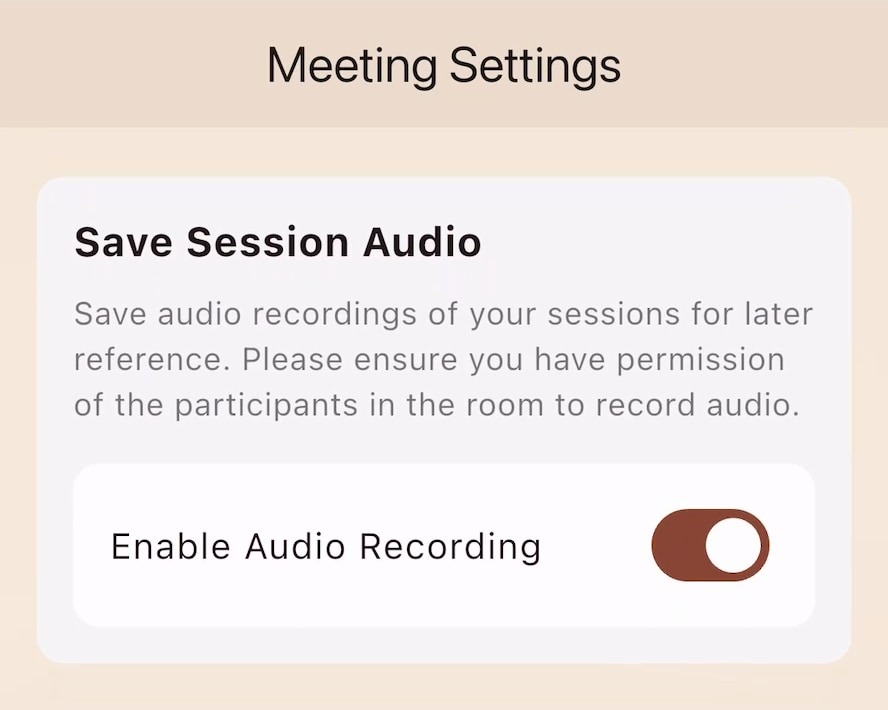
La grabación de audio está desactivada por defecto. Deberá habilitarla antes de iniciar cualquier sesión que desee grabar.
Acceder al audio grabado
Después de que su sesión termine, puede encontrar la grabación de dos formas. Ambas funcionan en el dispositivo que grabó la sesión. Si está consultando una sesión en otro dispositivo y no hay reproductor de audio, consulte Dónde se almacena su audio más abajo.
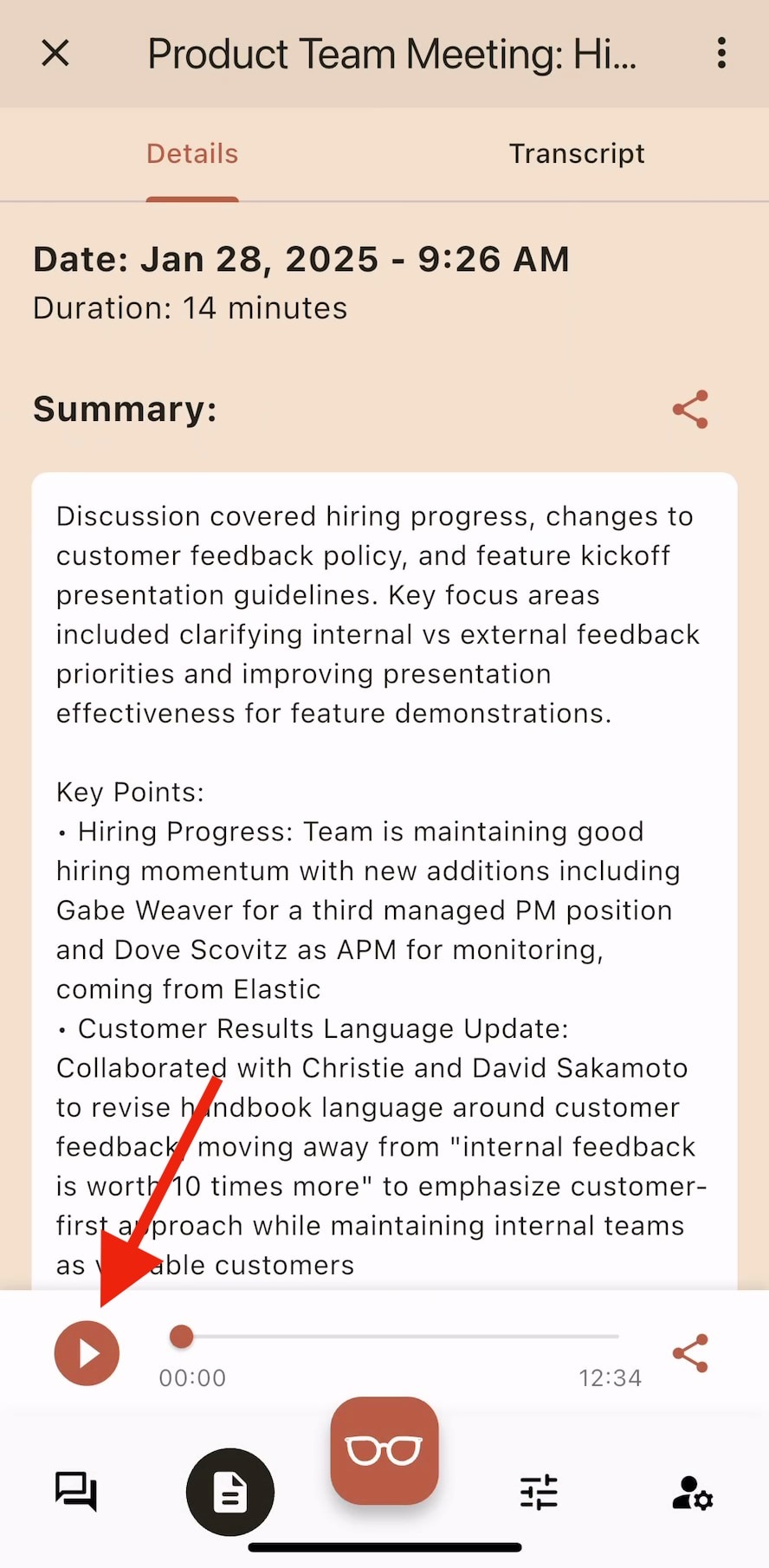
Desde la pantalla de la sesión:
-
Abra su sesión completada
-
Desplácese para encontrar el reproductor de audio en la parte inferior de la pantalla
-
Use los controles de reproducir/pausar para escuchar
-
Arrastre la barra de progreso para saltar a partes específicas
En Mac, Windows y tabletas, el reproductor de audio también aparece en la pestaña Transcripción de la sesión, para que pueda escuchar mientras lee. Para ir directamente a un momento concreto, active las marcas de tiempo de la transcripción y seleccione una marca de tiempo.
Desde los archivos de su dispositivo:
Android
Los dispositivos Android almacenan las grabaciones en la carpeta Music:
-
Abra la aplicación de archivos de su dispositivo
-
Navegue a Music > Hedy
-
Busque archivos con el nombre “hedy_session_[date]_[time].m4a”
iOS
Los dispositivos iOS requieren la aplicación Files para acceder a las grabaciones:
-
Descargue la aplicación Files de Apple desde la App Store si aún no la tiene
-
Abra Files y toque Browse
-
En “On My iPhone”, encuentre la carpeta Hedy
-
Busque archivos con el nombre “hedy_session_[date]_[time].m4a”
Mac y Windows
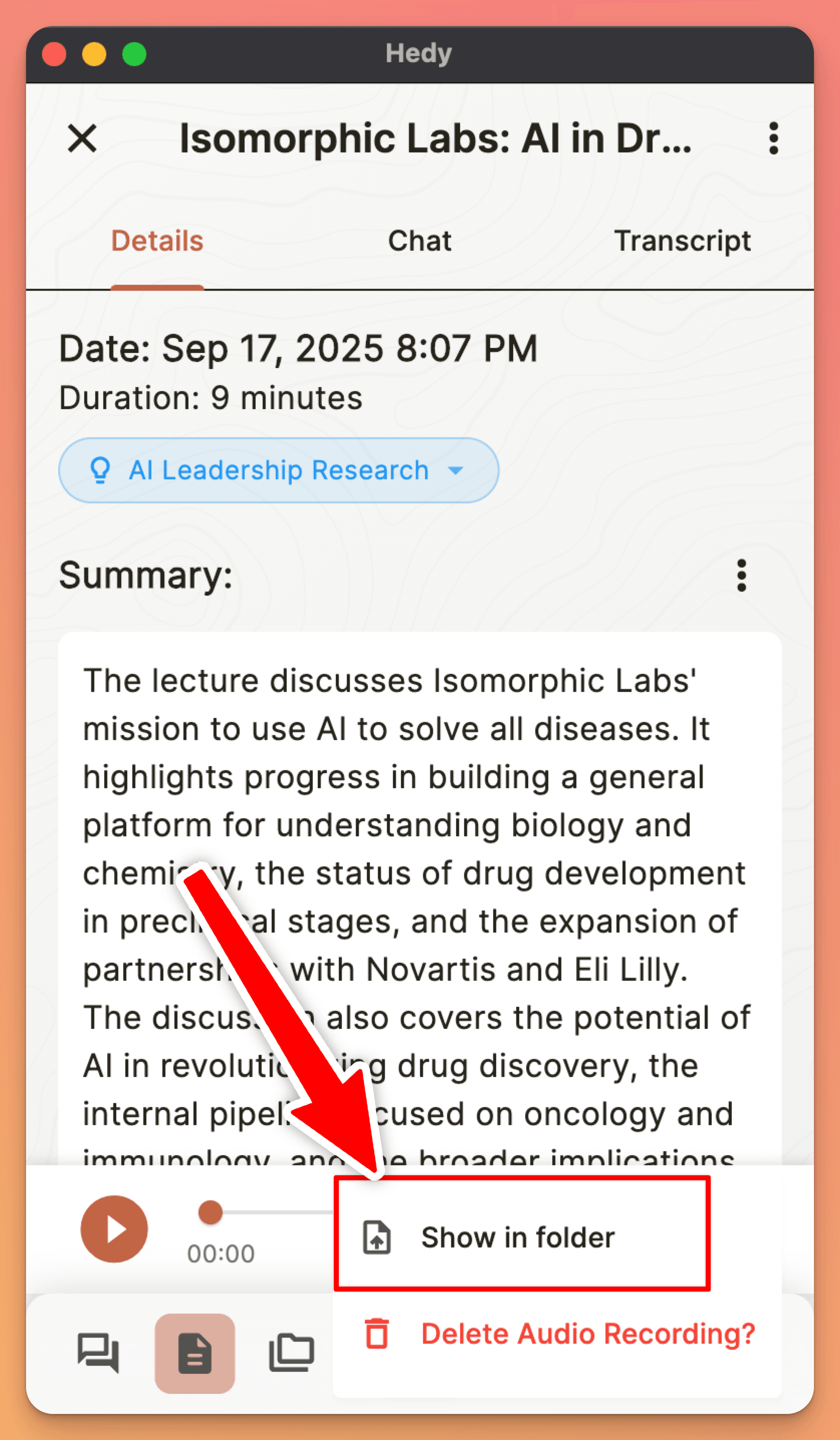
Las aplicaciones de escritorio tienen una opción Show in folder que abre la carpeta que contiene la grabación. Úsela en lugar de buscar el archivo, ya que funciona sin importar dónde lo haya guardado Hedy:
-
Abra su sesión completada
-
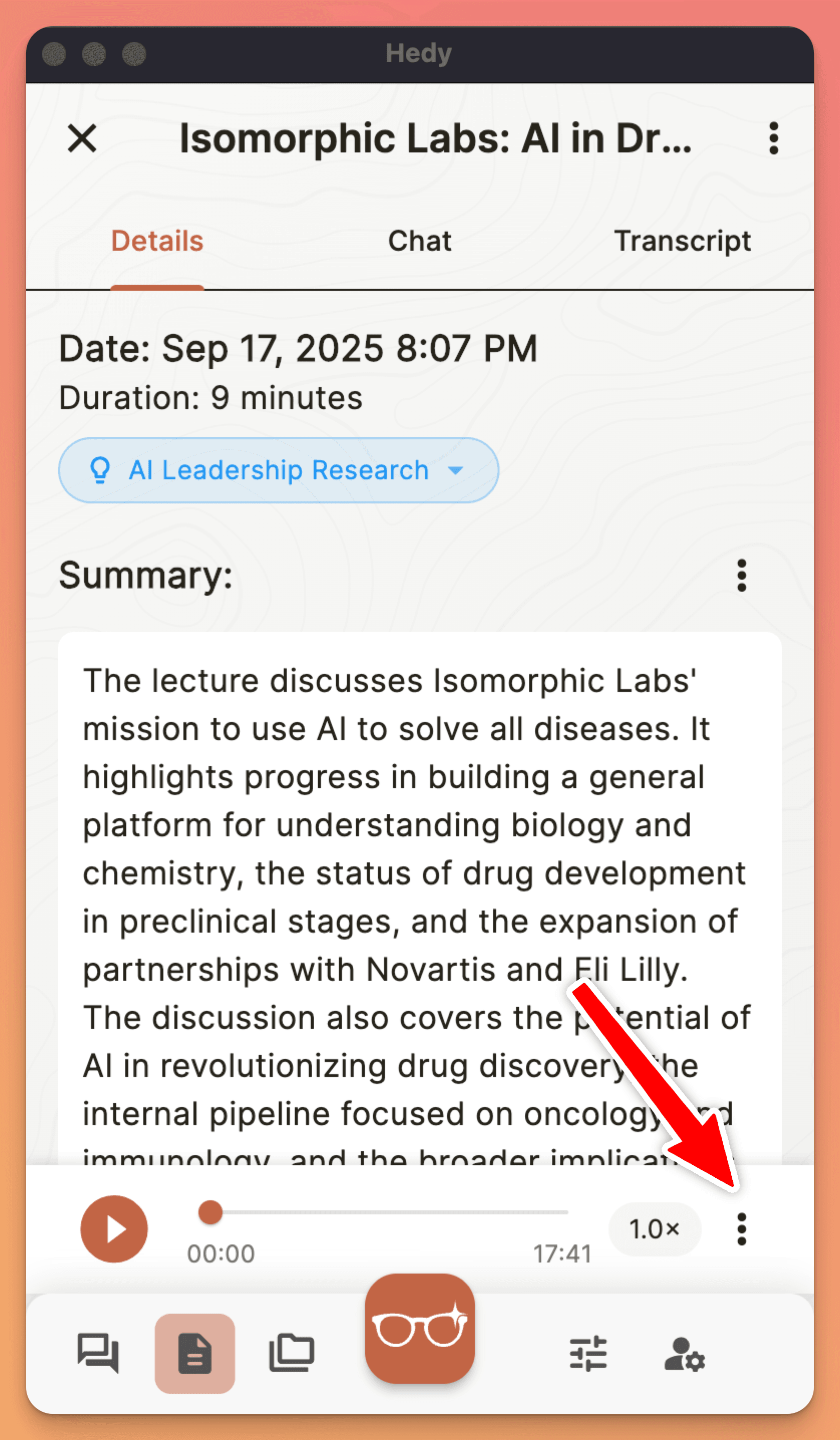
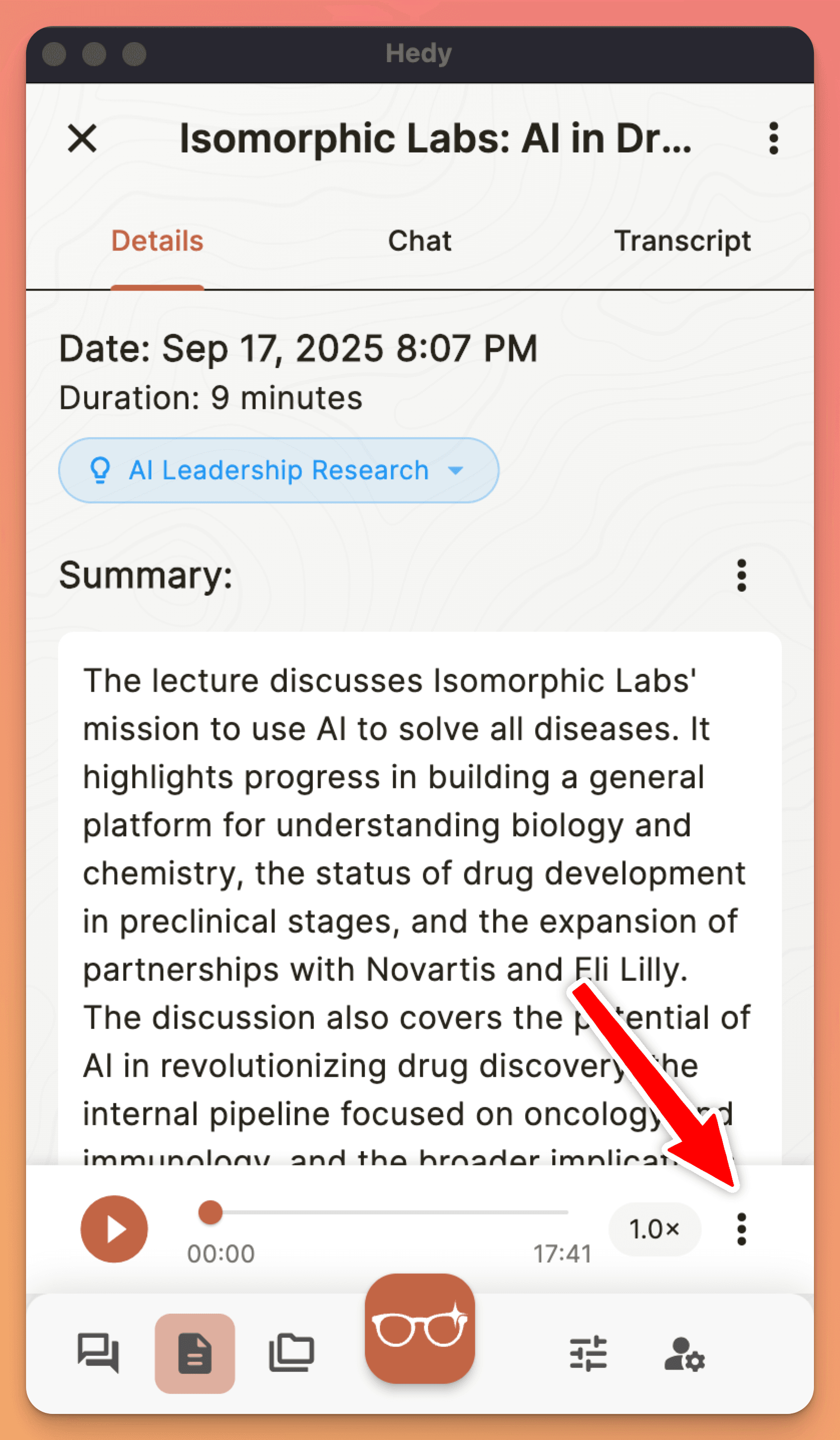
Encuentre el reproductor de audio en la parte inferior de la pantalla
-
Haga clic en el ícono del menú del reproductor de audio
-
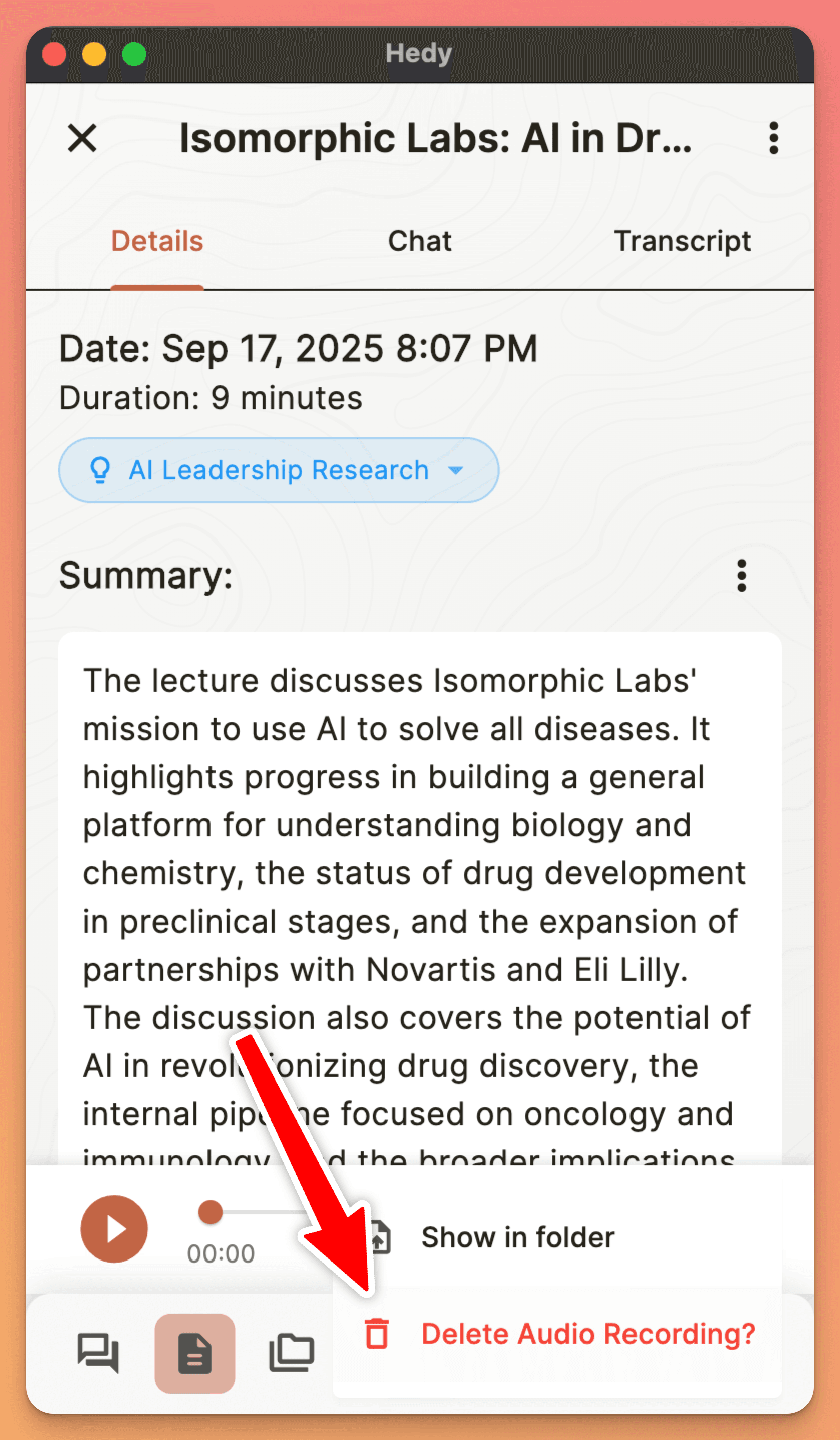
Seleccione Show in folder
En Windows, las grabaciones se guardan en Documents\Hedy como hedy_session_[date]_[time].m4a. Si su carpeta Documents está redirigida a OneDrive, Hedy las guarda en %LOCALAPPDATA%\Hedy en su lugar, así que busque allí cuando Documents\Hedy esté vacía o no exista.
En Mac, Hedy conserva las grabaciones dentro de su propio contenedor de aplicación, al que no se puede acceder cómodamente desde Finder. Use Show in folder.
Dónde se almacena su audio
El audio de la sesión permanece en el dispositivo que lo capturó. Hedy no sube las grabaciones a su nube, por lo que una sesión grabada en su teléfono no tiene reproductor de audio cuando abre esa misma sesión en su Mac o PC.
Esto difiere de cómo se comporta el resto de una sesión. Cloud Sync abarca la transcripción, las notas y los destacados, por eso una sesión aparece en todos sus dispositivos mientras que su grabación solo existe en uno.
Entre dispositivos Apple, las grabaciones pueden sincronizarse automáticamente: active Sync Recordings to iCloud, que se explica en la siguiente sección. Entre un Mac y un PC con Windows, o hacia o desde Android, no hay transferencia automática, así que envíese el archivo siguiendo los pasos de Compartir grabaciones de audio.
Lo mismo se aplica a los archivos importados. Cuando importe un archivo de audio o video, el audio permanece adjunto a esa sesión y se reproduce como cualquier otra grabación en el dispositivo en que lo importó.
Sincronizar grabaciones entre dispositivos Apple
Si utiliza Hedy tanto en un iPhone como en un Mac con la misma Apple ID, las grabaciones de audio pueden sincronizarse entre ellos a través de iCloud. Cloud Sync se encarga de la sesión en sí (transcripción, notas, destacados), mientras que Sync Recordings to iCloud cubre el archivo de audio.
Para habilitarlo en cada dispositivo:
-
Abra Configuración y vaya a la pestaña Privacidad y sistema
-
Active Sync Recordings to iCloud
-
Repita el proceso en su otro dispositivo Apple
Ambos dispositivos deben estar conectados con la misma Apple ID, y iCloud Drive debe estar activado para Hedy. Las grabaciones realizadas antes de habilitar Sync Recordings to iCloud no se sincronizarán retroactivamente. Solo se cargan las nuevas sesiones.
Acceder a una grabación sincronizada en el otro dispositivo:
Cuando una sesión tiene audio en iCloud pero no hay copia local, aparece una barra “Recording available” en la parte inferior de la pantalla de la sesión con un botón Download. Toque Download para descargar la grabación al dispositivo actual. Una vez descargada, el reproductor de audio habitual reemplaza esa barra.
Si el botón Download parece no hacer nada:
-
Espere unos segundos y vuelva a tocar Download. A veces iCloud necesita un momento para que un archivo recién subido esté disponible en el otro dispositivo
-
En el iPhone, abra Configuración, toque su nombre en la parte superior, luego iCloud > “Saved to iCloud” (o “Apps Using iCloud Drive” en algunas versiones), y confirme que Hedy está activado
-
Compruebe que tiene suficiente almacenamiento libre en iCloud para recibir el archivo
-
Confirme que ambos dispositivos están conectados con la misma Apple ID
Ajustar la velocidad de reproducción
Puede ajustar la velocidad de reproducción del audio para revisar las grabaciones más rápido o ralentizarlas para un análisis detallado:
-
Encuentre el reproductor de audio en su sesión
-
Toque el indicador de velocidad (muestra “1.0x” por defecto)
-
Seleccione su velocidad preferida de las opciones:
-
0.5x - Velocidad media para revisión detallada
-
0.75x - Ligeramente más lento
-
1.0x - Velocidad normal (predeterminado)
-
1.25x - Ligeramente más rápido
-
1.5x - Revisión más rápida
-
1.75x - Aún más rápido
-
2.0x - Velocidad doble para revisión rápida
Compartir grabaciones de audio
Puede compartir grabaciones de dos formas:
Desde la pantalla de la sesión:
-
Encuentre el reproductor de audio en su sesión
-
Toque el ícono del menú del reproductor de audio
-
Seleccione Share audio file en dispositivos móviles, o Show in folder en Mac y Windows
-
Elija su método de compartir preferido
-
Seleccione los destinatarios y envíe
Desde los archivos de su dispositivo:
-
Navegue a la grabación usando los pasos anteriores
-
Mantenga presionado (Android) o toque Share (iOS)
-
Elija su método de compartir
-
Seleccione los destinatarios y envíe
Recuerde que las grabaciones de audio pueden contener información sensible. Siempre tenga cuidado con quién las comparte.
Eliminar grabaciones de audio
Puede eliminar la grabación de audio de una sesión sin eliminar la sesión en sí.
Desde la pantalla de la sesión:
-
Encuentre el reproductor de audio en su sesión
-
Toque el ícono del menú del reproductor de audio
-
Toque “Delete audio recording?”
-
Confirme la eliminación
Almacenamiento y gestión
-
Las grabaciones se almacenan localmente en el dispositivo que las capturó, nunca en la nube de Hedy
-
Cada hora de grabación usa aproximadamente 30MB de almacenamiento
-
Los archivos están en formato M4A para alta calidad y tamaño reducido
-
Puede eliminar grabaciones a través del sistema de gestión de archivos de su dispositivo
Consejo profesional: Considere revisar y limpiar regularmente las grabaciones antiguas para gestionar el espacio de almacenamiento en su dispositivo.
Habilitar permisos de almacenamiento para Hedy
Si experimenta problemas con Hedy al guardar grabaciones de audio en su dispositivo, es posible que necesite habilitar manualmente los permisos de almacenamiento. Siga estos pasos para su sistema operativo específico:
Android
1. Abra la aplicación Settings de su dispositivo.
2. Toque “Apps” o “Application Manager”.
3. Encuentre y seleccione “Hedy” de la lista de aplicaciones instaladas.
4. Toque “Permissions”.
5. Busque el permiso “Storage” o “Files and media”.
6. Active el interruptor para habilitar el permiso.
Si no ve la opción de permiso de almacenamiento, es posible que necesite:
1. Volver al menú principal de Settings.
2. Tocar “Privacy” o “Privacy & Security”.
3. Seleccionar “Permission Manager” o “App Permissions”.
4. Tocar “Storage” o “Files and media”.
5. Encontrar Hedy en la lista y otorgar los permisos necesarios.
iOS
En iOS, las aplicaciones no tienen acceso directo al sistema de archivos fuera de su propio contenedor. Sin embargo, puede asegurarse de que Hedy tenga los permisos necesarios:
1. Abra la aplicación Settings en su iPhone.
2. Desplácese hacia abajo y toque “Hedy”.
3. Busque los permisos relacionados con “Microphone” y asegúrese de que estén habilitados.
4. Si ve una opción “Files and Folders”, asegúrese de que también esté habilitada.
Además, cuando Hedy intente guardar una grabación por primera vez, iOS debería solicitarle que permita el acceso. Asegúrese de tocar “Allow” cuando esto suceda.
Si sigue experimentando problemas después de habilitar estos permisos, comuníquese con nuestro equipo de soporte para obtener más asistencia.