Organize suas sessões com Tópicos do Hedy
Os Tópicos funcionam como contêineres inteligentes para sessões relacionadas, ajudando você a organizar sua experiência no Hedy agrupando conversas que compartilham um tema, projeto ou propósito em comum.
Quando você adiciona sessões a um tópico, o Hedy pode traçar conexões entre essas conversas relacionadas, fornecendo insights mais contextuais e lembrando detalhes importantes entre todas as sessões naquele tópico, quando o tópico está definido como Construir umas sobre as outras (o padrão).
Todos os planos incluem Tópicos. Contas gratuitas podem criar um tópico e usar todos os seus recursos; contas Pro recebem tópicos ilimitados, além de chat que alcança todos eles.
Exemplo de estrutura de tópico:
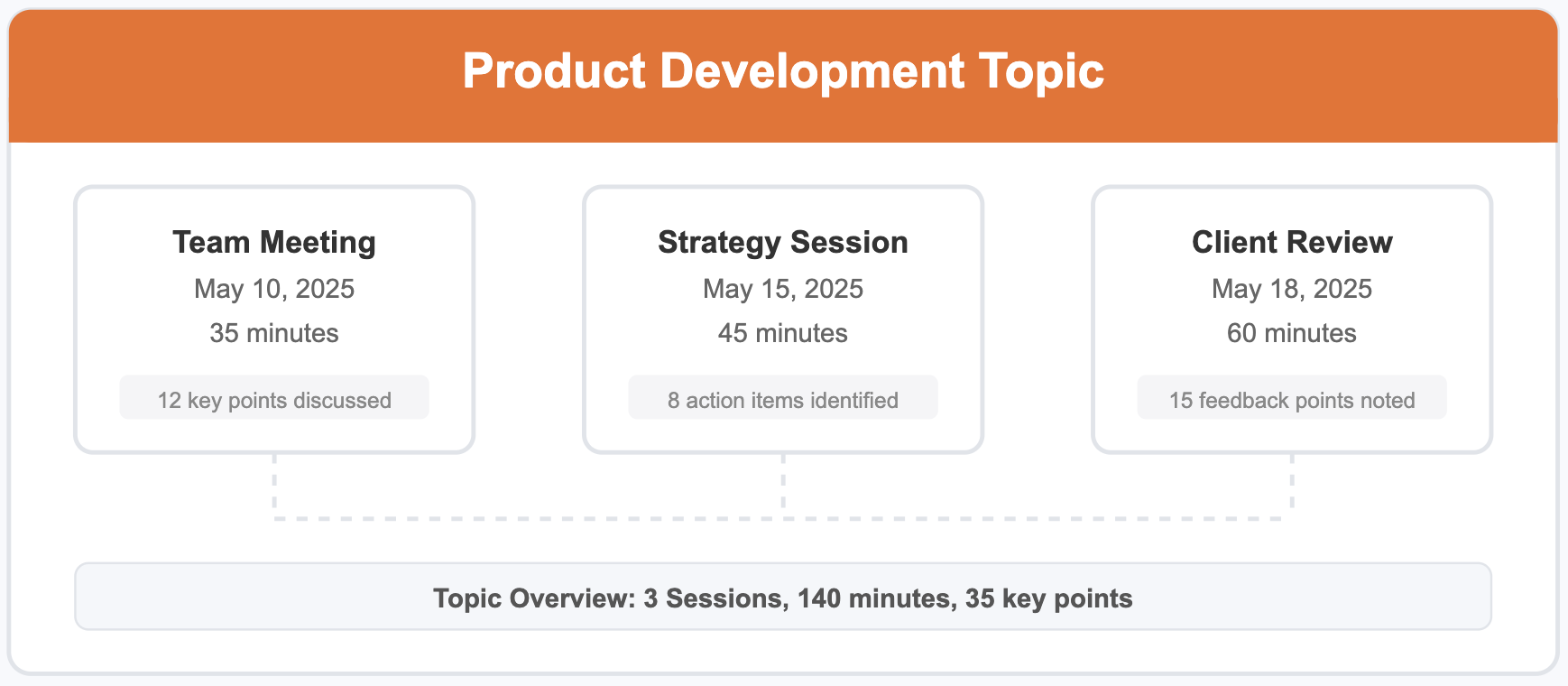
Principais Benefícios de Usar Tópicos
-
Organize Seu Trabalho: Mantenha sessões relacionadas juntas para referência e recuperação mais fáceis
-
Contexto Aprimorado: O Hedy pode acessar informações de todas as sessões dentro de um tópico para fornecer insights mais abrangentes, quando o tópico está definido como Construir umas sobre as outras (o padrão)
-
Inteligência Coletiva: Obtenha respostas baseadas no conhecimento combinado de todas as sessões do tópico
-
Aprendizado Contínuo: O Hedy desenvolve uma compreensão mais profunda de projetos em andamento ou reuniões recorrentes
-
Navegação Simplificada: Encontre rapidamente sessões relevantes sem procurar em todo o seu histórico
Primeiros Passos com Tópicos
Criando um Novo Tópico
-
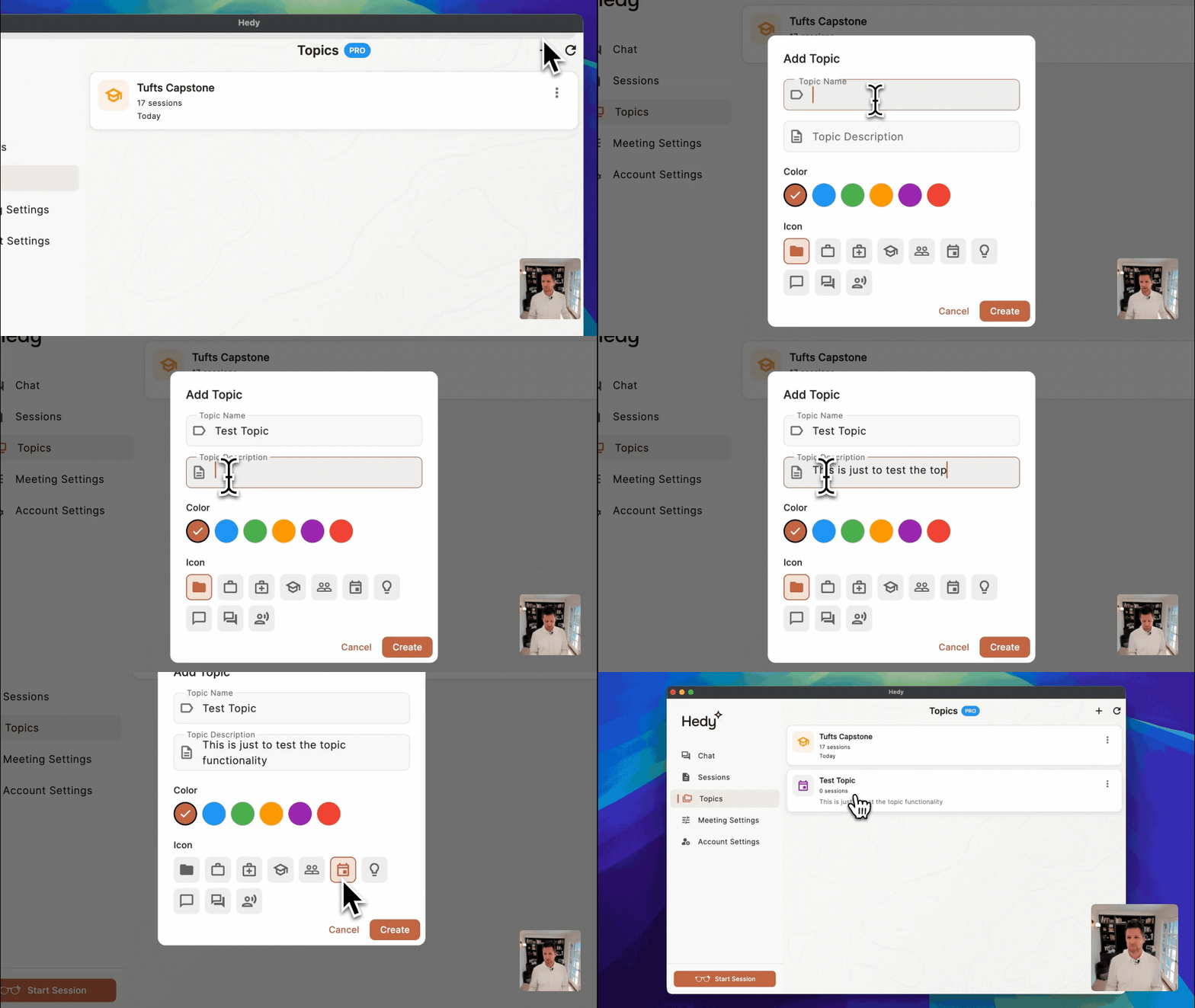
Navegue até a seção Tópicos no seu aplicativo Hedy
-
Toque em Criar Novo Tópico ou no botão +
-
Preencha os seguintes detalhes:
-
Nome: Dê ao seu tópico um nome claro e descritivo
-
Cor: Escolha uma cor para ajudar a identificar visualmente seu tópico
-
Ícone: Selecione um ícone que represente o tema do tópico
-
Você pode adicionar uma descrição do tópico depois, na aba Configurações do tópico. Enquanto o tópico não tiver uma descrição, o campo fica oculto atrás de um link Adicionar descrição abaixo do nome.
Para buscar um ícone de tópico ao criar ou editar um tópico, expanda primeiro as opções de ícones. O campo de busca aparece acima da lista expandida. Ao limpar a busca, a lista continua aberta. As opções de emoji funcionam como antes.
Dica Pro: Crie tópicos para projetos em andamento, séries de reuniões regulares, aulas ou qualquer grupo de conversas relacionadas que você deseja que o Hedy lembre coletivamente.
Usa o Hedy Team? Para compartilhar um tópico com sua equipe, ative Tópico de equipe na mesma janela de criação antes de clicar em Criar. Veja Tópicos da equipe para saber quem pode vê-lo e o que é compartilhado.
Criar um tópico a partir de uma sessão
- Abra a sessão e o menu Tópico.
- Escolha Criar novo tópico a partir desta sessão. O Hedy prepara um nome e um contexto para o tópico a partir da sessão com a IA selecionada: Cloud AI, IA Local ou Apple Private Cloud Compute em iPhones compatíveis.
- Revise e edite o nome e o contexto e crie o tópico. O Hedy coloca a sessão no novo tópico.
Isso conta para o limite de um tópico do plano Free. Com Processamento de IA em Desativado, o Hedy abre o formulário sem um rascunho de IA para você preencher os detalhes. Em reuniões recorrentes do calendário, o nome já pode estar preenchido com o título da reunião.
Adicionando Sessões a um Tópico
Escolha um tópico ao iniciar uma sessão, atribua uma sessão existente ou altere o tópico no cartão da sua sessão atual na lista de sessões.
Ao iniciar uma nova sessão:
-
Toque no botão do Hedy para iniciar uma nova sessão
-
Na tela de configuração da sessão, selecione um tópico no menu suspenso
-
Inicie sua sessão normalmente
Adicionando sessões existentes a um tópico:
-
Vá para a seção Sessões
-
Abra a sessão que deseja adicionar
-
Selecione Atribuir ao Tópico
-
Escolha o tópico da lista
Você também pode atribuir tópicos com gestos de deslizar ou em massa pela lista de sessões. Veja gerenciando suas sessões do Hedy.
Sugestões de Tópicos Após uma Sessão
Quando uma sessão que não está em um tópico termina e seu recap fica pronto, o Hedy pode sugerir um dos seus tópicos para ela. Nos detalhes da sessão, um chip Adicionar a [nome do tópico]? aparece ao lado do seletor de tópicos. Toque na marca de seleção para adicionar a sessão ou no X para descartar a sugestão. O cartão da sessão na lista de Sessões mostra a mesma sugestão. Toque nele para adicionar a sessão, descartar a sugestão ou selecionar Escolher outro tópico….
O Hedy sugere no máximo um tópico por sessão, apenas entre os tópicos que você possui (não entre os tópicos da equipe). Algumas sessões não recebem sugestão. O aplicativo Hedy no seu celular ou computador faz a sugestão ao encerrar uma sessão. Na web, você vê as sugestões sincronizadas desses dispositivos.
Reuniões Recorrentes do Calendário
Se seu calendário estiver conectado e Compartilhar detalhes da reunião com a Hedy estiver ativado, o Hedy organiza as sessões de reuniões recorrentes para você:
-
Organização automática: Uma sessão que você inicia para uma reunião recorrente vai para o tópico em que você colocou a última sessão dessa reunião.
-
Opção de mover sessões anteriores: Quando você adiciona por conta própria uma sessão de uma reunião recorrente a um tópico, o Hedy procura sessões anteriores da mesma reunião que ainda não estão em um tópico. Se encontrar alguma, a confirmação pergunta, por exemplo, Mover também 2 sessões anteriores desta reunião? Toque em Mover para incluí-las também.
-
Nomes pré-preenchidos: Quando você cria um novo tópico sem um rascunho de IA ao adicionar uma sessão, o nome é preenchido com o título da reunião. Você pode salvá-lo como está ou editá-lo.
A organização automática e a opção de mover sessões anteriores funcionam nos aplicativos para iPhone, Android, Mac e Windows, mas não na web.
Gerenciando Seus Tópicos
Para visualizar e gerenciar seus tópicos:
-
Vá para a seção Tópicos na navegação principal
-
Você verá uma lista de todos os seus tópicos
-
Toque em qualquer tópico para ver sua página de detalhes
Na página de detalhes do tópico, você pode:
-
Ver uma visão geral do tópico
-
Ver todas as sessões dentro do tópico
-
Acessar o chat específico do tópico
-
Editar detalhes do tópico ou excluir o tópico
Você também pode compartilhar um tópico para que outras pessoas vejam suas sessões.
Usando Tópicos para Insights Aprimorados
Fazendo Perguntas Entre Múltiplas Sessões
Um dos recursos mais poderosos dos Tópicos é a capacidade de fazer perguntas que extraem informações de múltiplas sessões. Durante uma sessão ativa que pertence a um tópico, o Hedy pode referenciar informações de todas as outras sessões dentro daquele tópico, quando o tópico está definido como Construir umas sobre as outras (o padrão).
Por exemplo, você poderia perguntar:
-
“Quais datas estávamos considerando para a rodada final de reuniões?”
-
“Quais decisões tomamos sobre o orçamento de marketing?”
-
“Quem participou dessas discussões até agora?”
O Hedy pesquisará em todas as sessões do tópico para fornecer respostas abrangentes. Se você precisar que o Hedy use a redação exata de um documento de referência, adicione o documento aos arquivos do tópico (veja Arquivos do Tópico abaixo).
Usando a Visão Geral do Tópico
A Visão Geral do Tópico fornece um resumo de todas as sessões dentro do tópico, incluindo:
-
Temas principais entre todas as sessões
-
Decisões importantes que foram tomadas
-
Itens de ação que foram identificados
-
Uma linha do tempo das discussões
Isso oferece uma compreensão de alto nível do tópico sem precisar revisar cada sessão individualmente.
Chat Específico do Tópico
Cada tópico tem sua própria interface de chat dedicada onde você pode fazer perguntas sobre qualquer sessão dentro do tópico. Este chat persistente permite que você consulte o conhecimento coletivo de todas as sessões mesmo quando não está em uma sessão ativa.
O chat específico do tópico funciona para qualquer tópico que você possui, incluindo o tópico gratuito. Contas Pro também podem conversar com todos os seus tópicos de uma vez, usando o conhecimento combinado de cada sessão.
Insights de Tópico
Quando você adiciona sessões a um tópico, o Hedy gera automaticamente Insights de Tópico que analisam padrões entre todas as conversas relacionadas:
O que os Insights de Tópico Incluem:
Um breve resumo no topo, seguido destas seções:
-
Metas e Progresso: Em que ponto estão as metas discutidas nas sessões
-
Responsabilidade e Compromissos: Os compromissos assumidos nas sessões e o acompanhamento deles
-
Avanços e Insights: As principais percepções das sessões
-
Obstáculos: O que está atrapalhando o avanço
-
Ações de Crescimento e Próximos Passos: No que trabalhar em seguida
Os Insights de Tópico são atualizados automaticamente quando você adiciona novas sessões a um tópico.
Notas de Preparação Automáticas
Toda reunião que faz parte de um tópico definido como Construir umas sobre as outras começa com notas de preparação automáticas. Nenhuma ação necessária - elas aparecem no momento em que você inicia sua sessão.
As Notas de Preparação aparecem quando o tópico já tem Insights de Tópico, que o Hedy gera pouco depois de as sessões serem adicionadas.
Seu briefing instantâneo inclui:
-
Compromissos pendentes de reuniões anteriores
-
Perguntas que você anotou para fazer
-
Tópicos que requerem acompanhamento
-
Contexto crítico da sua última conversa
As Notas de Preparação funcionam para sessões em qualquer tópico que você possui e que esteja definido como Construir umas sobre as outras, incluindo seu tópico gratuito.
Contexto do Tópico
Você pode adicionar contexto e instruções personalizadas a qualquer tópico, e eles serão aplicados automaticamente a cada sessão dentro daquele tópico. O contexto do tópico funciona junto com os contextos personalizados por sessão que você pode definir em Settings. O contexto do tópico e os arquivos valem para todas as sessões do tópico, tanto se você definir as sessões como Construir umas sobre as outras quanto como Ficar independentes.
Como definir o Contexto do Tópico:
-
Abra um tópico
-
Vá para a aba Configurações
-
Adicione seu contexto personalizado em Contexto e instruções da IA. Ele é salvo automaticamente
Perfeito para:
-
Projetos de clientes: Adicione terminologia específica do cliente, objetivos e contexto
-
Projetos de equipe: Mantenha contexto de projeto consistente sem repeti-lo para cada sessão
-
Cursos educacionais: Defina objetivos de aprendizado e conceitos-chave que persistem ao longo de um semestre
-
Buscas de emprego e pipelines de vendas: Mantenha a descrição da vaga ou as notas do negócio no tópico, enquanto seu currículo ou sua apresentação de produto permanece no contexto da sessão; veja os exemplos práticos de entrevistas de emprego e chamadas de vendas
Arquivos do Tópico
Você também pode adicionar documentos e fotos a um tópico que você possui. Abra o tópico, vá para a aba Configurações e adicione-os na seção Ficheiros. O Hedy os usa em todas as sessões desse tópico e no chat do tópico. Adicionar arquivos faz parte do Hedy Pro. Veja usar arquivos e fotos como contexto para saber os tipos de arquivo aceitos e outros detalhes.
Escolha se as sessões constroem umas sobre as outras
Todo tópico tem uma configuração chamada Como as sessões deste tópico devem funcionar juntas?. Você escolhe uma opção ao criar o tópico e pode alterá-la a qualquer momento na aba Configurações do tópico:
-
Construir umas sobre as outras (padrão): o Hedy continua de onde a última sessão parou. Sugestões ao vivo, chat da sessão, recaps e notas detalhadas podem usar notas das outras sessões do tópico.
-
Ficar independentes: o Hedy trata cada sessão isoladamente e não traz notas das outras sessões do tópico. Escolha essa opção quando um tópico reúne conversas sem relação entre si, como primeiras conversas com clientes diferentes.
O chat do tópico e os Insights de Tópico continuam funcionando com todas as sessões do tópico, com qualquer uma das opções.
Sua escolha vale para a próxima sugestão, resposta, recap ou nota que o Hedy começar a escrever. Uma resposta que já está aparecendo termina como começou. Se o Hedy estiver concluindo um recap ou notas nesse momento, ele os escreve de novo com a sua nova escolha. O texto que o Hedy já escreveu em uma sessão antes da mudança ainda pode ser usado depois nessa sessão.
Cada um dos seus dispositivos segue a mudança depois de sincronizá-la e de executar o Hedy 3.17 ou posterior. Com o Cloud Sync desativado, sua escolha fica nesse dispositivo.
Exemplos Práticos
Aqui estão algumas maneiras práticas de usar Tópicos na sua experiência com o Hedy:
Tópicos Baseados em Projetos
Crie um tópico para cada projeto importante em que está trabalhando. Inclua todas as reuniões de projeto, sessões de planejamento e discussões de revisão. Com essa estrutura, o Hedy pode ajudá-lo a acompanhar o progresso, relembrar decisões e manter a continuidade ao longo do ciclo de vida do projeto.
Tópicos Específicos de Clientes
Para profissionais que trabalham com múltiplos clientes, crie um tópico para cada cliente. Isso ajuda o Hedy a entender as necessidades, preferências e histórico específicos de cada relacionamento com o cliente, fornecendo insights mais personalizados durante reuniões com clientes.
Tópicos de Cursos ou Aulas
Para estudantes, crie um tópico para cada curso que está fazendo. Adicione todas as aulas, sessões de estudo e grupos de discussão ao tópico apropriado. O Hedy ajudará você a conectar conceitos entre diferentes aulas e construir uma compreensão abrangente da matéria.
Como Usar o Hedy em Aulas e Cursos mostra a configuração completa, incluindo qual dispositivo usar em uma aula online.
Perguntas Frequentes
O recurso de Tópicos está disponível em todos os planos?
Sim. Todos os planos incluem Tópicos. Contas gratuitas podem criar um tópico e usar todos os seus recursos: atribuição de sessões, chat do tópico, visão geral do tópico, contexto do tópico e a escolha de as sessões construírem umas sobre as outras. Contas Pro recebem tópicos ilimitados e podem conversar com todos eles de uma vez.
Quantos tópicos posso criar?
Contas gratuitas podem criar um tópico. Contas Pro não têm limite. Se você criar um tópico no plano gratuito e depois quiser mais, verá um prompt de upgrade ao tocar em Criar novo tópico. Seu tópico existente e suas sessões nunca são afetados.
O que acontece com meus tópicos se eu fizer downgrade do Pro?
Nada é excluído. Você mantém acesso total a todos os tópicos que já criou: visualizar, editar, conversar, atribuir sessões e ver visões gerais de tópicos continuam funcionando. Você só fica impedido de criar tópicos adicionais até fazer upgrade novamente.
Posso mover uma sessão de um tópico para outro?
Sim, você pode reatribuir uma sessão a um tópico diferente a partir da tela de detalhes da sessão.
Boas Práticas
-
Seja Específico: Crie tópicos focados em vez de excessivamente amplos
-
Use Nomes Consistentes: Desenvolva uma convenção de nomenclatura para seus tópicos para torná-los mais fáceis de identificar
-
Revisão Regular: Revise periodicamente seus tópicos para garantir que ainda são relevantes e organizados de forma eficiente
-
Descrição do Tópico: Adicione descrições aos seus tópicos para ajudá-lo a lembrar seu propósito
-
Código de Cores: Use cores estrategicamente para categorizar visualmente diferentes tipos de tópicos