

Compartir sesiones y temas
¿Qué es compartir en Hedy?
Los usuarios Pro pueden compartir sesiones individuales o temas completos (carpetas) con otras personas. Hay tres formas de hacerlo, que se diferencian en quién puede abrir lo que usted envía.
-
Invitación por correo electrónico: la persona que usted indique recibe un correo. Inicia sesión en una cuenta gratuita de Hedy y el contenido aparece en su propia lista de sesiones, en modo de solo lectura.
-
Enlace de invitación: un enlace de un solo uso que puede enviar como prefiera. La primera persona que lo abra e inicie sesión obtiene el mismo acceso de solo lectura.
-
Enlace público: una página web que cualquiera que tenga la dirección puede abrir, sin una cuenta de Hedy y sin iniciar sesión. Usted elige qué muestra la página y cuándo caduca.
El audio no forma parte de ninguna modalidad de uso compartido. Para compartir un solo momento en lugar de una sesión completa, también puede compartir un Hedy Highlight.
Primeros pasos para compartir
-
Asegúrese de tener una suscripción Pro (requerida para compartir)
-
Navegue hasta la sesión o el tema que desea compartir
-
Toque el botón de compartir
-
Elija el método: Correo, Enlace de invitación o Enlace público
-
Envíe o copie el enlace para compartir
Nota: No necesita activar la sincronización completa en la nube para compartir sesiones. Consulte “Compartir sesiones locales” a continuación para más detalles.
Cómo funciona el uso compartido
Las invitaciones por correo electrónico y los enlaces de invitación funcionan de la misma manera internamente:
-
Se necesita una cuenta de Hedy: La persona a la que invite debe iniciar sesión en Hedy para abrir el enlace. Basta con una cuenta gratuita, no hace falta un plan de pago. Si quiere enviar algo a una persona que no tiene una cuenta de Hedy, use en su lugar un enlace público.
-
Invitaciones por correo electrónico: Ingrese las direcciones de correo electrónico de los destinatarios para enviar invitaciones. Recibirán un correo electrónico con un enlace seguro de un solo uso.
-
Enlaces de un solo uso: Genere un enlace único que expira después de un uso o 7 días, lo que ocurra primero.
-
Acceso de solo lectura: Los destinatarios pueden ver pero no editar su contenido compartido.
Compartir una sesión
-
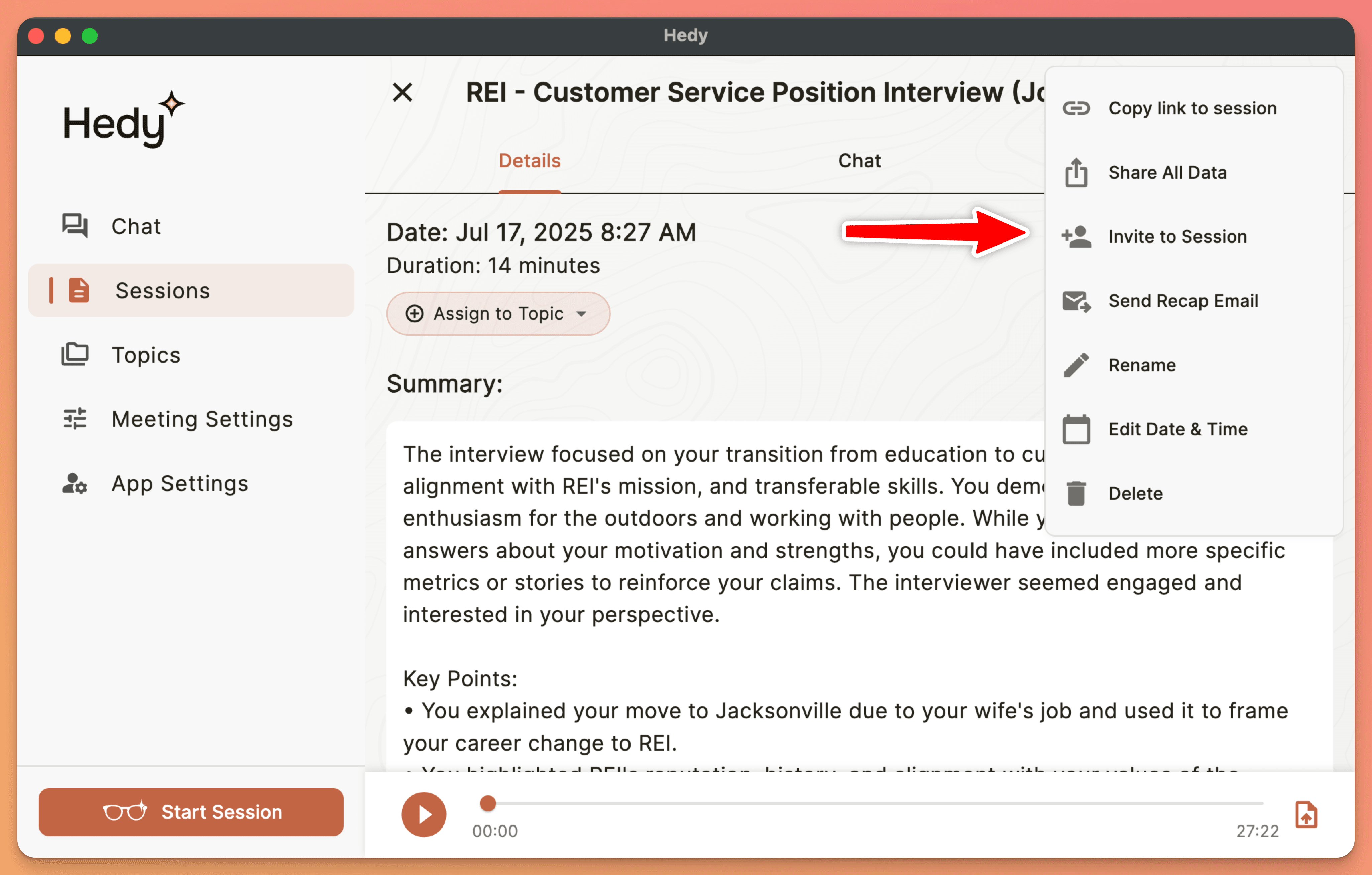
Abra la sesión que desea compartir
-
Toque “Invitar a la Sesión” en el menú de tres puntos
-
En el diálogo de compartir, elija su método:
-
Correo: Cambie al modo de correo electrónico e ingrese las direcciones de los destinatarios
-
Enlace de invitación: Cambie al modo de enlace para generar un enlace que pueda copiar
-
-
Para correo electrónico: Toque “Enviar Invitación”
-
Para enlace: Toque “Copiar enlace” para copiar al portapapeles
Compartir un tema (carpeta)
-
Navegue a su vista de Topics
-
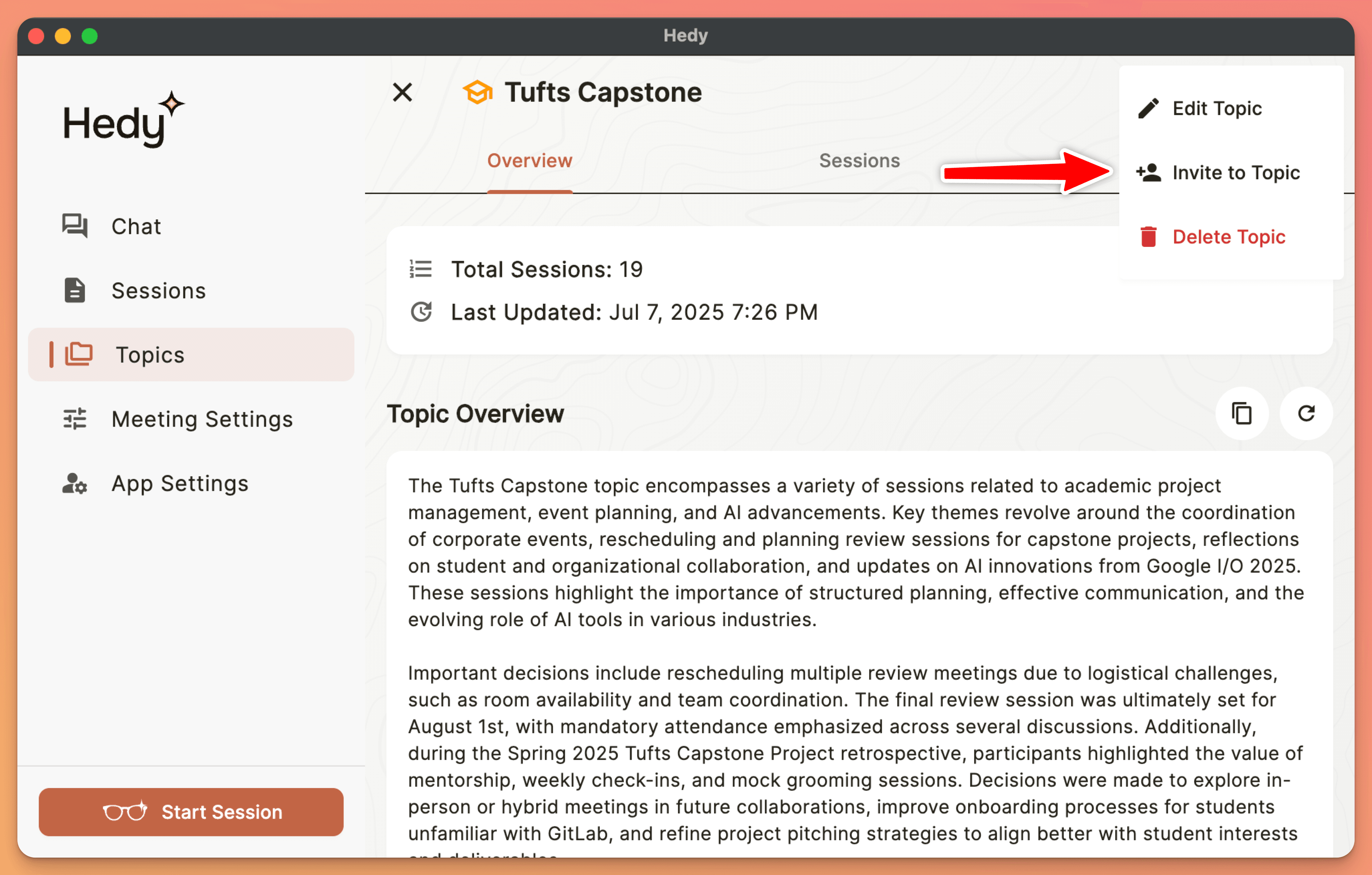
Abra el tema que desea compartir
-
Toque “Invitar a la Sesión” en el menú de tres puntos
-
Siga el mismo proceso que para compartir una sesión
-
Todas las sesiones actuales y futuras en este tema estarán accesibles para los destinatarios
Nota: Cuando comparte un tema, los destinatarios obtienen acceso a todas las sesiones dentro de él, incluyendo cualquier sesión nueva que agregue posteriormente a ese tema.
Compartir una sesión mediante un enlace público
Un enlace público abre la sesión como página web. Cualquiera que tenga el enlace puede abrirlo en un navegador, sin una cuenta de Hedy y sin iniciar sesión. Los enlaces públicos solo sirven para sesiones, no para temas.
-
Abra la sesión que quiere compartir
-
Toque “Invitar a la Sesión” en el menú de tres puntos
-
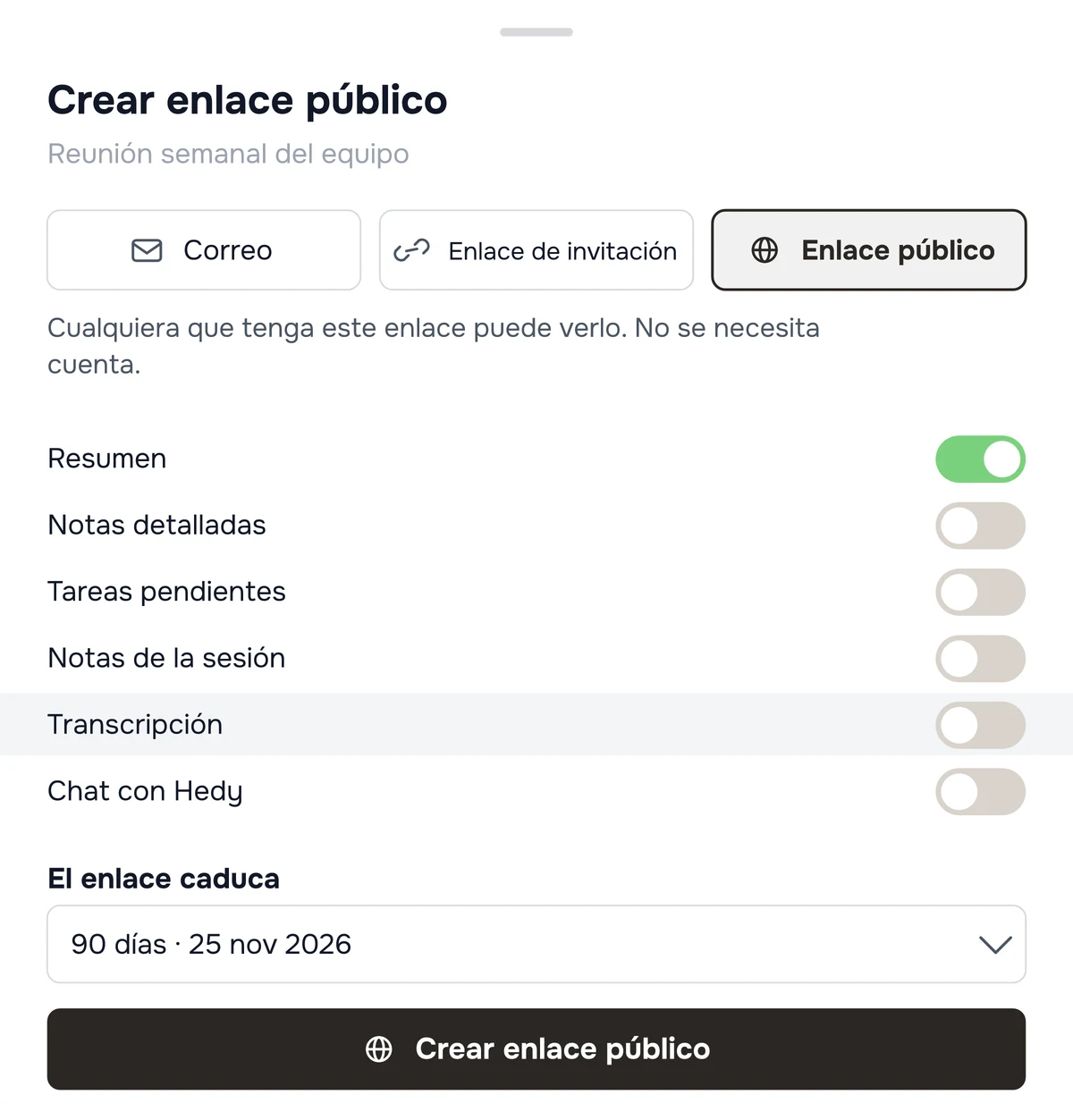
Elija la pestaña Enlace público
-
Seleccione qué debe mostrar la página
-
Elija cuándo caduca el enlace
-
Toque “Crear enlace público”
En Mac y Windows, el enlace se copia en el portapapeles en cuanto se crea. En iPhone y Android, toque “Copiar enlace público”.
Los enlaces públicos no están listados, pero no son privados. Se indica a los motores de búsqueda que no los indexen y la dirección contiene un código aleatorio largo, por lo que nadie encontrará uno por casualidad. Sin embargo, cualquier persona que lo reciba puede reenviarlo a otras personas.
Elegir qué muestra la página
La página puede mostrar seis elementos, que usted elige al crear el enlace:
-
Resumen: el resumen breve de la sesión. Se incluye de forma predeterminada
-
Notas detalladas: el contenido más extenso, si la sesión dispone de él
-
Tareas pendientes: los elementos de acción de la sesión
-
Notas de la sesión: las notas que usted haya escrito
-
Transcripción: el texto completo de lo que se dijo, con los nombres de los hablantes
-
Chat con Hedy: sus preguntas y las respuestas de Hedy sobre esta sesión
Su nombre visible en Hedy se muestra siempre, junto con el título, la fecha y la duración de la sesión. El audio nunca se incluye. La sesión necesita un resumen antes de que pueda crear un enlace que lo incluya.
Piénselo antes de incluir la transcripción. Contiene lo que dijeron otras personas, palabra por palabra. Publíquela únicamente si tiene su permiso.
El contenido de un enlace queda fijado al crearlo. Así se impide que alguien modifique la dirección para ver más de lo que usted quiso compartir. Para cambiarlo, revoque el enlace y cree uno nuevo; después, envíe la nueva dirección a quienes todavía necesiten acceso.
Caducidad y revocación
Elija 7 días, 30 días, 90 días o nunca. El valor predeterminado es 90 días. Cuando un enlace caduca, deja de funcionar y la sesión no se modifica.
Para revocarlo, abra el diálogo para compartir de la sesión y toque “Revocar enlace”, o use Configuración → Cuenta. La página deja de funcionar de inmediato. La revocación impide que otras personas abran la página a partir de ese momento, pero no puede eliminar una copia que alguien ya haya guardado o reenviado.
En Configuración → Cuenta, cada enlace público activo muestra cuántas veces se ha abierto la página y la fecha en que se vio por última vez. Hedy cuenta las visitas, pero no registra quién ha visto la página.
¿Enlace público o invitación?
Use una invitación cuando quiera vincular el acceso a una persona concreta. Esa persona inicia sesión en su propia cuenta de Hedy, el contenido aparece en su lista de sesiones y usted puede revocar el acceso más adelante.
Use un enlace público cuando la otra persona no deba tener que crear una cuenta o cuando usted no sepa de antemano quién lo leerá. Esta opción sirve, por ejemplo, para enviar un resumen a un cliente, un familiar o un grupo.
Para cualquier contenido confidencial, regulado o sujeto a un acuerdo, use una invitación. Un enlace público no puede comprobar quién lo está leyendo.
Compartir sesiones locales (sin sincronización en la nube)
Puede compartir sesiones individuales incluso si no tiene activada la sincronización completa en la nube. Esta funcionalidad le permite mantener sus datos locales mientras comparte selectivamente sesiones específicas cuando sea necesario.
-
Abra la sesión local que desea compartir
-
Toque “Invitar a la Sesión” en el menú de tres puntos
-
Hedy subirá solo esa sesión a la nube para compartirla
-
La sesión permanece disponible para compartir mientras sus otras sesiones se mantienen locales
Esto es perfecto para usuarios que prefieren mantener sus datos privados pero que ocasionalmente necesitan compartir una reunión específica con colegas.
Gestionar contenido compartido
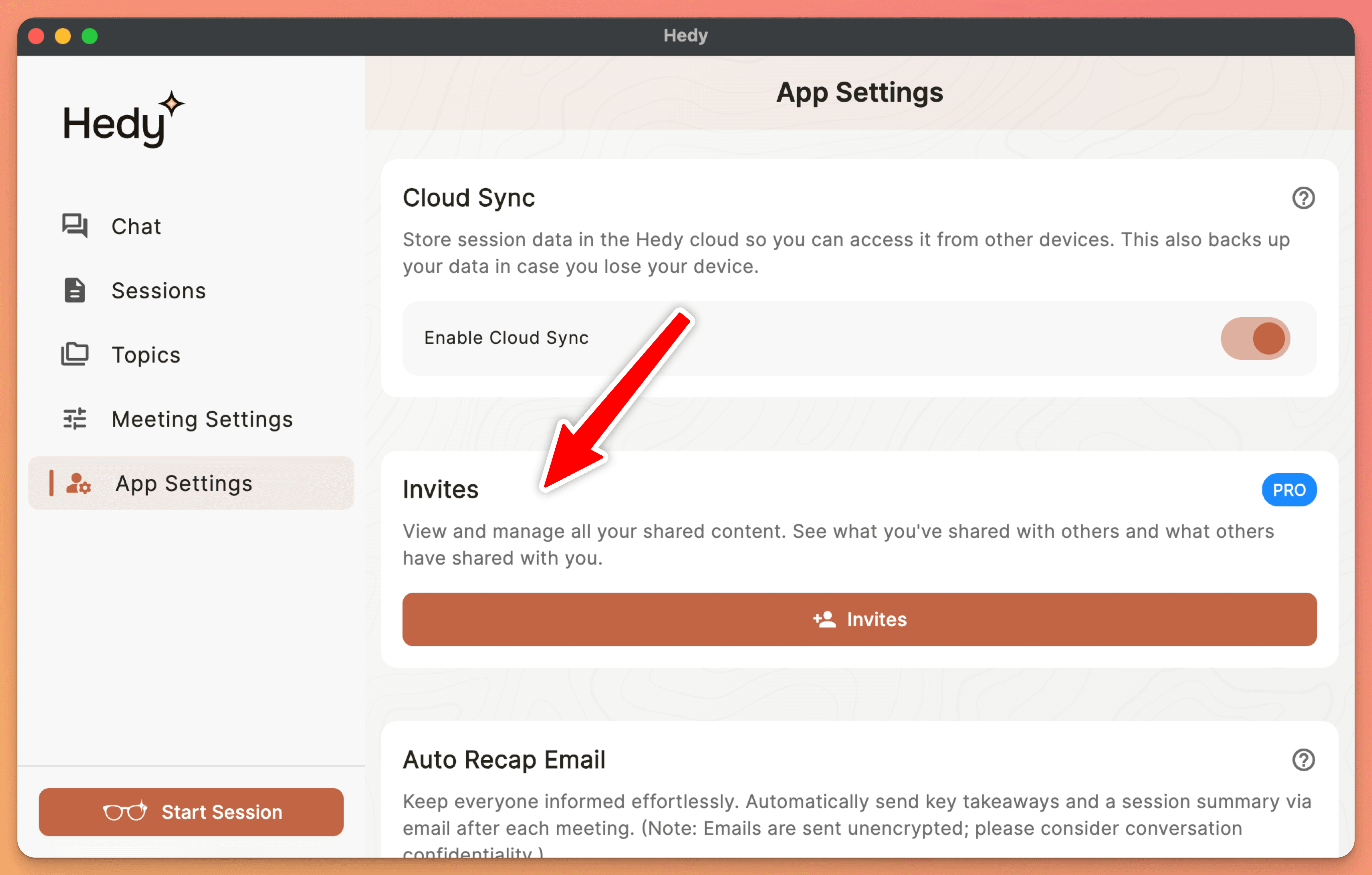
Acceda a la sección Compartir para controlar todos sus elementos compartidos:
-
Abra Configuración y vaya a la pestaña Cuenta, luego desplácese hasta la sección Compartir
-
Vea tres pestañas:
-
Compartido por mí: Contenido que usted ha compartido con otros
-
Compartido conmigo: Contenido que otros han compartido con usted
-
Enlaces: Estado de los enlaces que ha generado. Los enlaces públicos también aparecen aquí, marcados como “Enlace público”
-
-
Para revocar acceso: Busque el elemento compartido y toque “Revocar Acceso”
-
Monitoree el estado de los enlaces: Vea si los enlaces están usados, expirados o activos
Ver contenido compartido con usted
-
Cuando alguien comparte contenido con usted, recibirá un correo electrónico con un enlace
-
El contenido compartido aparecerá automáticamente en su lista de sesiones y temas
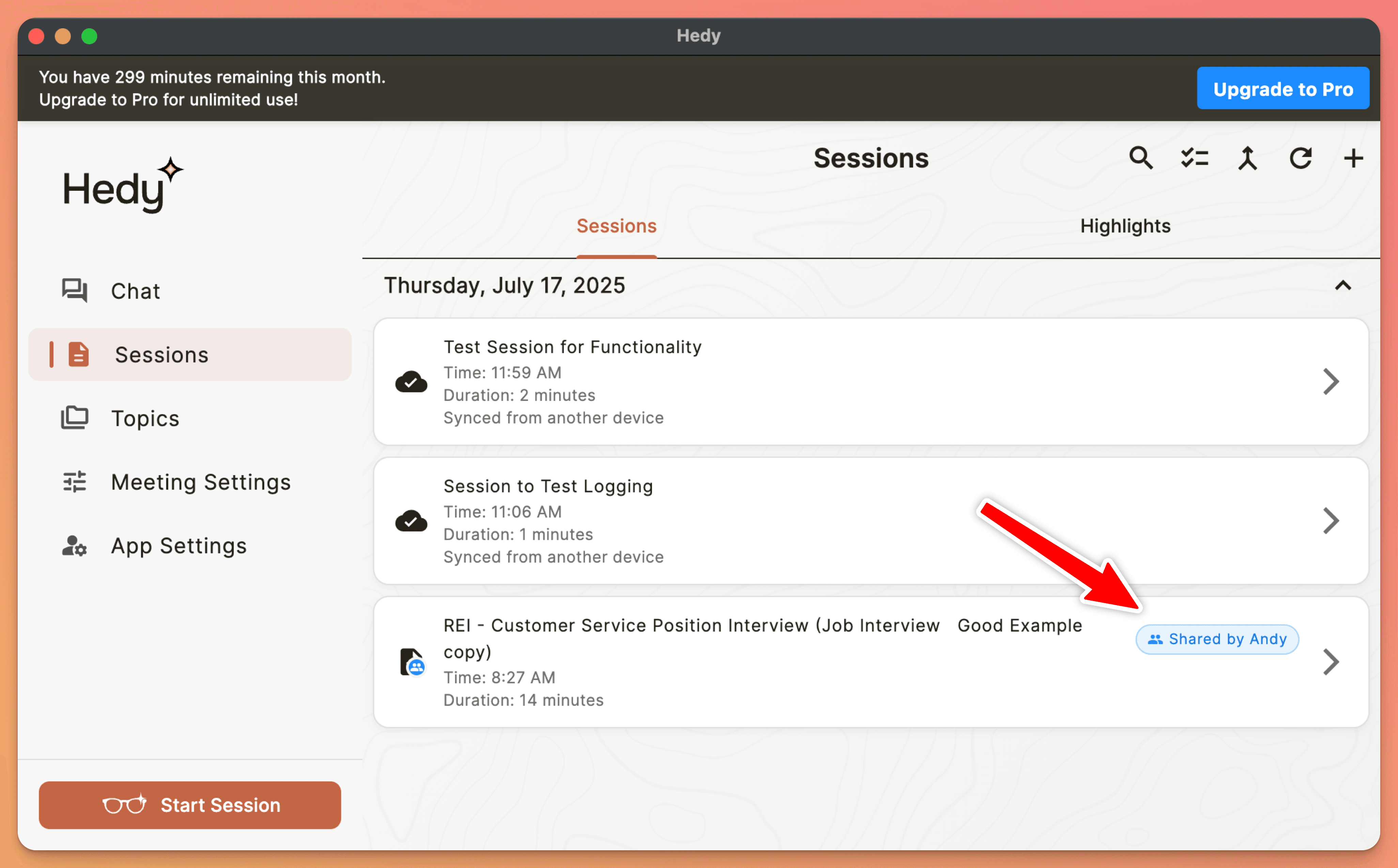
¿Qué se comparte?
Cuando invita a alguien a una sesión o un tema, esa persona obtiene acceso de solo lectura a todo su contenido:
-
Transcripciones completas: Transcripción de texto completa de la sesión
-
Resúmenes de IA: Todas las conclusiones generadas por IA, puntos clave y elementos de acción
-
Metadatos de la sesión: Fecha, duración e información del tema
-
Contenido futuro: Para temas, cualquier sesión nueva agregada posteriormente también es accesible
Un enlace público funciona de otra manera. Usted elige cuáles de esas partes aparecen en la página, y la selección queda fijada al crear el enlace.
Privacidad y seguridad
Su privacidad está protegida durante todo el proceso de compartir:
-
Inicio de sesión obligatorio: Las invitaciones por correo electrónico y los enlaces de invitación no son públicos. Los destinatarios deben iniciar sesión en una cuenta de Hedy para abrirlos. Los enlaces públicos son la excepción deliberada y se abren sin una cuenta
-
Tokens seguros: Los enlaces de compartir utilizan tokens aleatorios criptográficamente seguros
-
Protección de un solo uso: Un enlace de invitación puede usarse una vez. Un enlace público puede abrirse tantas veces como se quiera hasta que caduque o usted lo revoque
-
Caducidad: Los enlaces de invitación no utilizados caducan después de 7 días. Los enlaces públicos usan la caducidad que usted eligió al crearlos: 7, 30 o 90 días, o nunca
-
Acceso revocable: Revoque instantáneamente cualquier elemento compartido desde la gestión de elementos compartidos
Mejores prácticas
-
Revise el contenido de la sesión antes de compartir para asegurarse de que no se incluya información confidencial
-
Use la pantalla de gestión de elementos compartidos para monitorear los elementos compartidos activos
-
Recuerde que compartir un tema incluye todas las sesiones futuras agregadas a ese tema
-
Revise y revoque regularmente los elementos compartidos antiguos que ya no necesite
-
Cree temas dedicados para contenido que comparte frecuentemente con equipos específicos
Solución de problemas
El destinatario no recibió la invitación por correo electrónico
-
Verifique la dirección de correo electrónico en busca de errores tipográficos
-
Pídales que revisen las carpetas de spam/correo no deseado
-
El envío de correo electrónico es asíncrono - espere unos minutos
-
Intente generar un enlace en su lugar y compartirlo directamente
-
Verifique si Cloud Functions está operativo en su región
Al destinatario se le pide iniciar sesión o crear una cuenta
-
Es el comportamiento previsto para una invitación por correo electrónico o un enlace de invitación. Ambos requieren una cuenta de Hedy
-
Pídale que cree una cuenta gratuita o inicie sesión en una cuenta existente y, a continuación, abra el enlace de nuevo
-
Basta con una cuenta gratuita para ver contenido compartido, no hace falta un plan de pago
-
Si no quiere que la persona tenga que crear una cuenta, envíele un enlace público. Un enlace público abre una sesión como página web sin iniciar sesión
El enlace de un solo uso dice que está expirado o ya fue usado
-
Los enlaces de un solo uso solo pueden accederse una vez
-
Los enlaces expiran automáticamente después de 7 días si no se usan
-
Una vez usado, el enlace se invalida inmediatamente
-
Genere un nuevo enlace desde la gestión de elementos compartidos si es necesario
No puede encontrar el contenido compartido
-
El contenido compartido aparece en sus listas regulares de Sessions/Topics
-
Busque elementos marcados con un indicador de compartido
-
Acceda a Configuración → Cuenta → Compartir → Compartido conmigo
-
Asegúrese de haber iniciado sesión en la cuenta correcta
-
Intente actualizar su lista de sesiones deslizando hacia abajo
Desea revocar el acceso al contenido compartido
-
Vaya a Configuración → Cuenta → Compartir
-
Navegue a la pestaña “Compartido por mí”
-
Busque el elemento compartido que desea revocar
-
Toque “Revocar Acceso” para eliminar el acceso inmediatamente
Un enlace público no funciona para la persona a la que se lo envió
-
Compruebe si el enlace ha caducado o si usted lo ha revocado
-
Asegúrese de que la persona tenga la dirección completa. Algunas aplicaciones de chat y clientes de correo dividen los enlaces largos en varias líneas
-
Envíele el enlace exactamente como lo copió Hedy y no modifique ninguna parte de la dirección a mano
-
Si trasladó su cuenta al almacenamiento de datos en la UE, los enlaces creados antes del traslado dejan de funcionar. Cree otros nuevos desde la cuenta migrada
Un enlace público muestra una página que indica que no está disponible
-
Todos los enlaces públicos que fallan muestran la misma página de forma deliberada, para que nadie pueda usar la respuesta para averiguar si un enlace existe
-
Significa una de estas cosas: el enlace ha caducado, usted lo ha revocado, la sesión se ha eliminado o la dirección es incorrecta
-
Abra el diálogo para compartir de la sesión para comprobar si el enlace sigue activo
Compartió algo por error
-
Revoque el enlace de inmediato
-
Después, asuma que cualquier persona que ya haya abierto la página puede conservar lo que vio. Si el contenido es sensible, avise a las personas implicadas en lugar de confiar únicamente en la revocación
Consejo profesional: Cree un tema dedicado para contenido que comparte regularmente con su equipo. Cuando comparta el tema una vez, todas las sesiones futuras agregadas a él serán automáticamente accesibles para los destinatarios.

