

Gestión de contextos personalizados
Los contextos personalizados ayudan a Hedy a comprender mejor las situaciones, roles o áreas de conocimiento específicas relevantes para sus conversaciones. Con la función de gestión de contextos de Hedy, puede crear y administrar múltiples perfiles de contexto para diferentes escenarios.
¿Qué es un contexto de sesión?
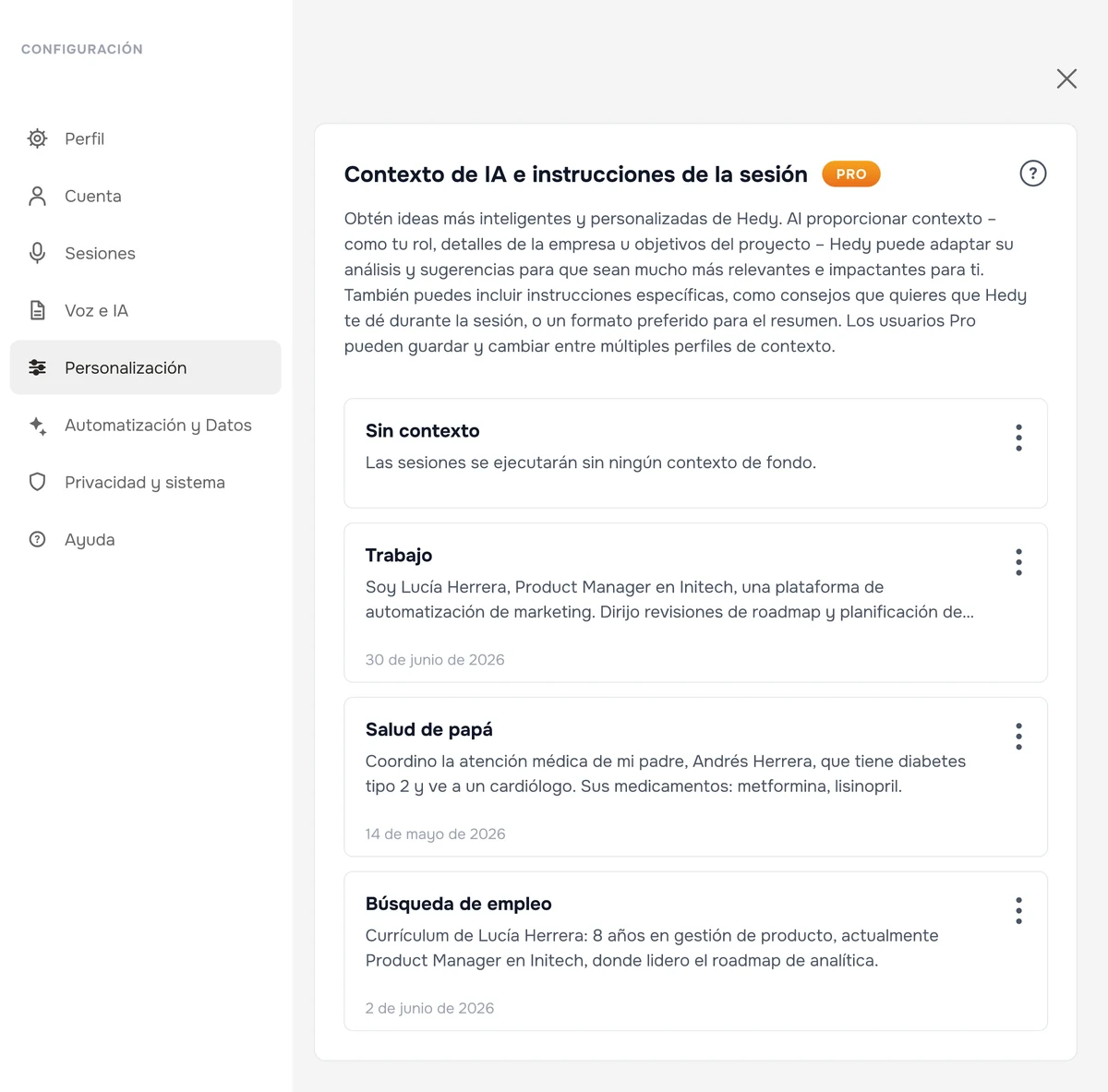
Un contexto de sesión es información de fondo que usted proporciona a Hedy antes de iniciar una sesión. Esto ayuda a Hedy a comprender su rol, objetivos o información específica relevante para la conversación. Hedy también usa este contexto al generar sugerencias automáticas durante una sesión. Con los contextos personalizados, puede guardar múltiples contextos diferentes y cambiar fácilmente entre ellos.
Un contexto determina lo que Hedy sabe sobre una sesión. No clasifica sus sesiones ni las separa en la lista. Para separar sesiones de trabajo y personales, consulte Gestión de sus sesiones de Hedy.
Consejo: También puede crear y actualizar contextos desde un asistente de IA conectado, como Claude. Pídale que investigue a un cliente y envíe la información de fondo a Hedy antes de su reunión, y que luego revise lo que ocurrió después. Consulte Conectar Hedy con asistentes de IA usando MCP para ver el flujo de trabajo completo.
Contexto de sesión vs. contexto del tema
Hedy tiene dos capas de contexto que responden a preguntas distintas:
-
Contexto de sesión cubre la información sobre usted que no cambia, independientemente de con quién hable: su rol, su currículum y lo que vende. Guárdelo una vez como contexto personalizado y reutilícelo en todas partes.
-
El contexto del tema está vinculado a un tema y se aplica automáticamente a todas las sesiones dentro de él. Contiene la información específica de una situación concreta: un cliente, una oportunidad, una descripción del puesto o un curso.
Cuando una sesión pertenece a un tema, Hedy usa ambas capas de contexto a la vez. La regla general es esta: si tuviera que copiar la misma información en varios temas distintos, esa información debe ir en el contexto de sesión.
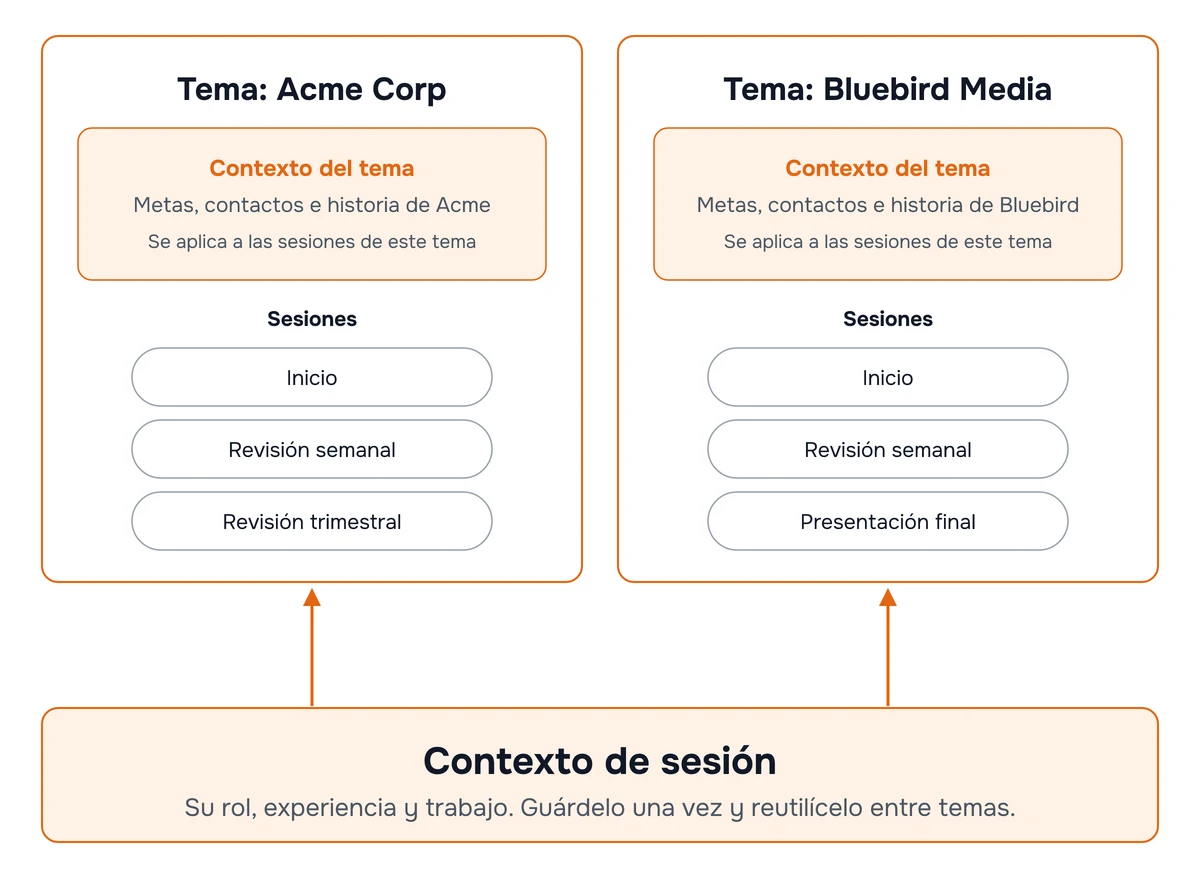
Dos ejemplos prácticos de esta división: entrevistas de trabajo (el currículum en el contexto de sesión y la descripción del puesto de cada empresa en su tema) y llamadas de ventas (lo que vende en el contexto de sesión y cada oportunidad en su tema).
Notas: contexto para una sola conversación
Las dos capas anteriores se guardan y reutilizan. A veces solo necesita contarle a Hedy algo sobre la conversación que tiene delante: una agenda que alguien le envió por correo electrónico esa mañana, un detalle de la llamada anterior o la corrección de un nombre que Hedy oyó mal. Esa información debe ir en las notas de la sesión, no en un contexto guardado.
Abra la pestaña Notas de una sesión y comience a escribir. Puede hacerlo antes de que comience la conversación, mientras está en curso o después. Hedy lee sus notas junto con la transcripción, por lo que estas influyen tanto en las sugerencias automáticas que recibe durante la sesión como en el resumen y las notas detalladas del final. No se añade nada a un perfil guardado, así que después no hay nada que limpiar. Notas de sesión explica el propio editor.
Así se dividen aproximadamente las tres capas:
-
Contexto de sesión: lo que es cierto sobre usted en todas las conversaciones
-
Contexto del tema: lo que es cierto sobre un cliente, una oportunidad, un curso o una interacción
-
Notas: lo que es cierto sobre esta única conversación
Algo que conviene evitar: pegar mucha información de fondo en el chat de Hedy cuando una sesión ya está en curso. El chat sirve para hacer preguntas en el momento, y todo lo que escriba en él se conserva durante el resto de la sesión. Un bloque grande de texto pegado puede ocupar el espacio que Hedy necesita para seguir generando sugerencias.
Descripción de las personas involucradas
Si las mismas personas aparecen en sus conversaciones, dígale a Hedy quiénes son. De lo contrario, Hedy tiene que inferir las relaciones a partir de lo que escucha y puede confundirlas. Un ejemplo habitual: alguien que registra las citas médicas de su madre descubre que Hedy describe a la madre como la hija.
Escriba una frase sencilla por persona. Indique su nombre y explique qué relación tiene esa persona con usted. Incluya los apodos que las personas realmente usan en voz alta, ya que eso es lo que escucha Hedy.
Ejemplo de contexto familiar:
“Registro las citas médicas y reuniones familiares de mi madre, Barbara Miller, que tiene 78 años. Soy su hijo y uno de sus cuidadores. Mi hermana, Emily Miller, asiste a la mayoría de las citas y se ocupa de los trámites del seguro. Mi esposa, Dana, asiste cuando yo no puedo. Cuando alguien dice ‘Mamá’ o ‘Abuela’, se refiere a Barbara, que es la paciente.”
Aquí, la prosa funciona mejor que una tabla o una lista de etiquetas. Hedy lee el contexto como texto, así que indique cada relación en lugar de darla a entender mediante el formato.
La capa a la que pertenece esta información sigue la misma regla que el resto de su contexto. Las personas que aparecen en muchas conversaciones distintas, como los miembros de su familia o su propio equipo, van en el contexto de sesión. Las personas vinculadas a una sola interacción, como el personal de un cliente o un comité de selección, van en el contexto del tema de esa interacción.
Creación de un nuevo contexto
Cómo crear un contexto personalizado
-
Abra Configuración y vaya a la pestaña Personalización
-
Encuentre la sección Session AI Context & Instructions
-
Toque el botón Add Context
-
Ingrese un Context Title descriptivo (por ejemplo, “Rol de Product Manager” o “Reunión con cliente”)
-
En el campo Context Content, proporcione información relevante:
- Su rol y responsabilidades
- Conocimientos de fondo o experiencia
- Objetivos específicos para las conversaciones
- Cualquier otra información relevante
-
Opcionalmente, active Set as Default Context para que este sea su contexto principal que se seleccionará cuando se inicie la aplicación
-
Toque Save para crear su nuevo contexto
Sea específico pero conciso en las descripciones de su contexto. Concéntrese en información que ayude a Hedy a proporcionar perspectivas más relevantes durante las conversaciones. Hay un límite de 20,000 caracteres para el contenido del contexto.
Gestión de sus contextos
Visualización de sus contextos
Todos sus contextos guardados aparecen como tarjetas en la sección Session AI Context & Instructions. Cada tarjeta muestra:
-
Título del contexto
-
Vista previa del contenido del contexto
-
Fecha de última actualización
-
Indicadores de estado (Default, Selected)
Edición de un contexto
-
Encuentre el contexto que desea modificar
-
Toque el menú (⋮) en el lado derecho de la tarjeta del contexto
-
Seleccione Edit en el menú desplegable
-
Realice sus cambios en el título o contenido
-
Toque Save para actualizar el contexto
Establecer un contexto predeterminado
-
Encuentre el contexto que desea establecer como predeterminado
-
Toque el menú (⋮) en el lado derecho de la tarjeta del contexto
-
Seleccione Set as Default Context
-
Este contexto se seleccionará automáticamente para nuevas sesiones
Eliminación de un contexto
-
Encuentre el contexto que desea eliminar
-
Toque el menú (⋮) en el lado derecho de la tarjeta del contexto
-
Seleccione Delete
-
Confirme la eliminación cuando se le solicite
Uso de contextos en sesiones
Selección de un contexto al iniciar una sesión
-
Toque el botón naranja de gafas para iniciar una nueva sesión
-
En el diálogo de inicio de sesión, busque el desplegable Contexto de sesión
-
Seleccione su contexto preferido de la lista
-
Si no desea usar ningún contexto, seleccione No Context. Hedy iniciará la sesión sin aplicar ningún contexto de fondo, lo cual es útil para grabaciones rápidas o conversaciones en las que no se requiere ninguna configuración previa.
-
Toque Start Session para comenzar con su contexto seleccionado
El mismo diálogo de inicio es donde elige un tipo de sesión, que establece qué tipo de conversación espera Hedy.
Cambio entre contextos
-
Puede seleccionar un contexto diferente cada vez que inicia una nueva sesión
-
Su contexto previamente seleccionado se recordará para futuras sesiones
Mejores prácticas para contextos
Ejemplos de contextos efectivos
Ejemplo de contexto de rol laboral:
“Soy Product Manager en Initech, que proporciona herramientas de automatización de marketing. Con frecuencia dirijo reuniones multifuncionales con equipos de ingeniería, diseño y marketing. Necesito coordinar hojas de ruta de productos, recopilar requisitos y comunicar conceptos técnicos a partes interesadas no técnicas.”
Ejemplo de contexto de reunión con cliente:
“Soy especialista en Desarrollo de Negocios en Initech. Me estoy preparando para reunirme con un cliente potencial del sector salud, ACME Solutions, que está interesado en nuestras soluciones de seguridad de datos. Tienen preocupaciones sobre cumplimiento y escalabilidad. Nuestras soluciones de software se llaman SecurSafe y SafeLock.”
Ejemplo de contexto de entrevista a candidato:
“Estoy entrevistando candidatos para el puesto de representante de Servicio al Cliente en REI. Aquí está la descripción del puesto:
[agregar descripción del puesto]“
Consejos para crear contextos efectivos
-
Sea específico sobre su rol: Indique claramente su posición y responsabilidades
-
Nombre a las personas recurrentes: Indique quién participa y qué relación tiene con usted para que Hedy no las confunda
-
Incluya experiencia relevante: Mencione las áreas de conocimiento que desea que Hedy considere
-
Establezca sus objetivos: Explique lo que espera lograr en las conversaciones
-
Describa sus productos o servicios: Describa los productos comunes que podrían surgir en la reunión
-
Manténgalo enfocado: Evite detalles innecesarios que no afectarán la asistencia de Hedy
-
Actualice regularmente: Revise los contextos a medida que cambien su rol u objetivos
-
Proporcione un vocabulario: Incluya nombres poco comunes de personas, empresas y productos para que Hedy conozca su ortografía. Para correcciones de ortografía en la transcripción, la guía de vocabulario personalizado cubre una función dedicada
Gestión de contextos entre dispositivos
Sus contextos se sincronizarán automáticamente en todos sus dispositivos. Esto garantiza que tenga acceso a los mismos contextos ya sea que esté usando Hedy en su teléfono, tableta o a través de la interfaz web.

