

Elementos pendientes
Extraiga automáticamente elementos de acción de sus reuniones y expórtelos sin problemas a sus herramientas de gestión de tareas favoritas.
¿Qué son los elementos pendientes?
Hedy identifica y extrae automáticamente elementos de acción de sus conversaciones, creando una lista de tareas organizada para cada sesión. Estas no son simplemente tareas transcritas: la IA de Hedy comprende el contexto, asigna tareas a las personas adecuadas e incluso puede sugerir fechas de vencimiento. Los usuarios Pro pueden exportar estos elementos pendientes a herramientas externas como Todoist, Notion o cualquier gestor de tareas a través de la integración con Zapier. Los elementos pendientes cubren las tareas; para guardar ideas clave de una conversación, consulte Hedy Highlights.
Cómo se generan los elementos pendientes
Durante el procesamiento de la sesión, la IA de Hedy analiza su conversación para identificar:
-
Elementos de acción: Tareas específicas mencionadas o acordadas
-
Asignaciones: Quién es responsable de cada tarea
-
Fechas de vencimiento: Cuándo deben completarse las tareas
-
Contexto: Información relacionada para claridad de la tarea
Ver sus elementos pendientes
-
Abra cualquier sesión completada en Hedy
-
Desplácese más allá de la sección Summary
-
Encuentre la sección “Your To-Dos” con los elementos de acción extraídos
-
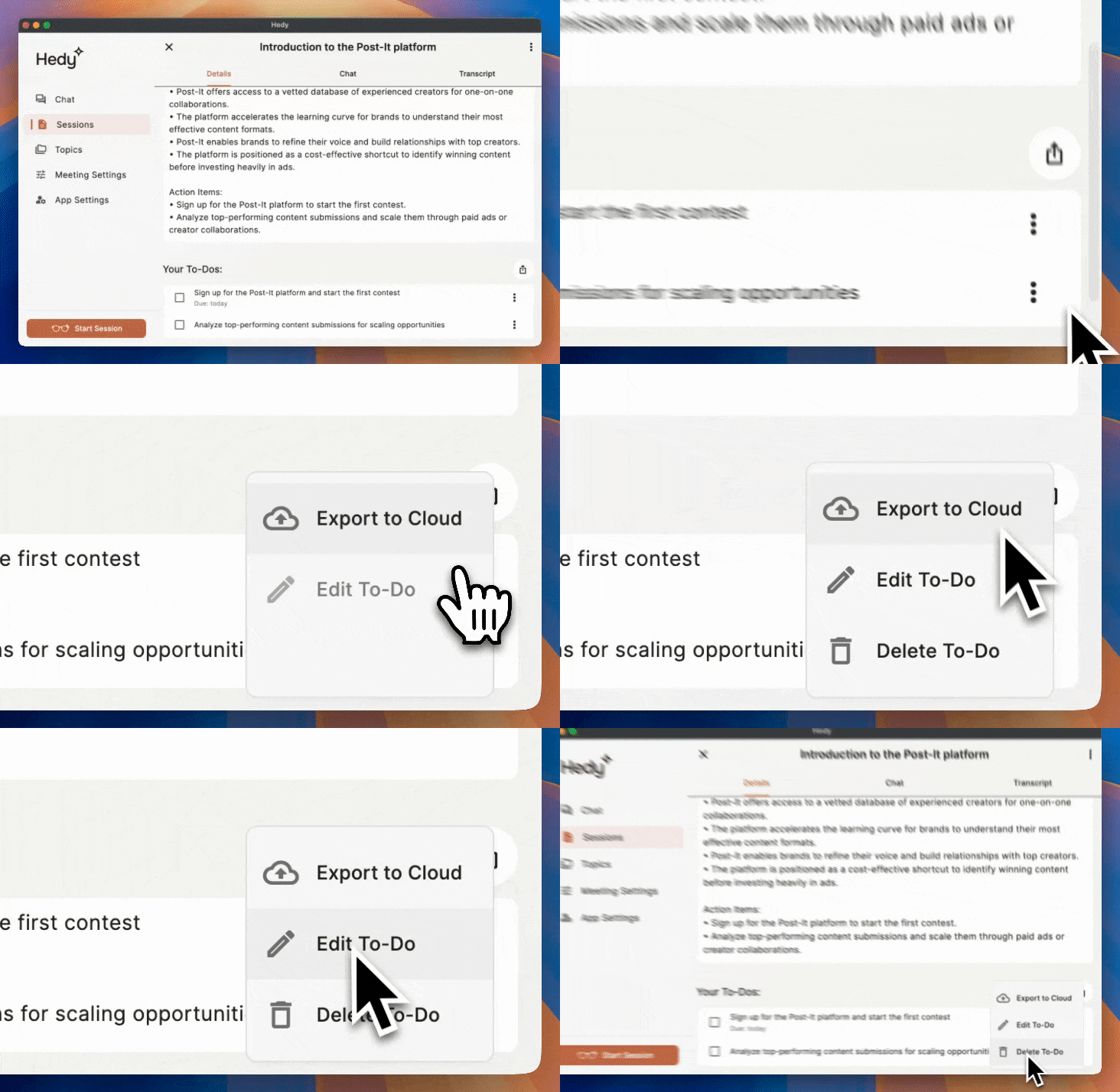
Cada elemento pendiente muestra una casilla de verificación, descripción de la tarea y un menú para acciones
-
Marque los elementos pendientes como completados tocando la casilla de verificación
Todos los elementos pendientes de un tema en un solo lugar
Consultar las sesiones una por una se vuelve tedioso cuando un proyecto ya tiene varias. Abra un tema y elija la pestaña Tareas para ver juntos todos los elementos de acción de todas las sesiones de ese tema.
Desde la pestaña puede:
- Organizar tareas por fecha de entrega o por la sesión de la que proceden
- Editarlas, completarlas, eliminarlas y exportarlas, tal como lo haría dentro de una sesión
- Mostrar completadas u Ocultar completadas para mantener las tareas terminadas fuera de la vista
Al organizar por fecha de entrega, los elementos se agrupan en Vencido, Próximos 7 días, Más tarde y Sin fecha específica. Al organizar por sesión, cada elemento muestra la sesión de la que procede.
Completar un elemento aquí también lo actualiza en su sesión original. Solo existe una copia, que se muestra de dos formas.
Un tema que alguien compartió con usted muestra sus elementos pendientes en modo de solo lectura.
Exportar elementos pendientes (funcionalidad Pro)
Los usuarios Pro pueden exportar elementos pendientes a herramientas de gestión de tareas externas:
Exportación manual
-
Toque el menú de tres puntos en cualquier elemento pendiente
-
Seleccione “Export to Cloud” de las opciones
-
El elemento pendiente se envía a su webhook configurado
-
Su herramienta de automatización (como Zapier) lo recibe y procesa
Exportación automática
-
Vaya a Configuración > Automatización y Datos
-
Active el interruptor “Auto Export Todos”
-
Todos los nuevos elementos pendientes se exportarán automáticamente cuando las sesiones se completen
-
No se necesita acción manual: los elementos pendientes fluyen directamente a su gestor de tareas
Integración con Zapier
Conecte Hedy a más de 5000 aplicaciones usando webhooks:
-
Gestores de tareas: Todoist, Asana, Monday.com, ClickUp
-
Aplicaciones de notas: Notion, Evernote, OneNote
-
Calendarios: Google Calendar, Outlook
-
Herramientas de proyecto: Trello, Jira, Linear
Payload del webhook
Cuando se exportan los elementos pendientes, su webhook recibe:
-
ID de sesión como referencia
-
Texto del elemento pendiente con contexto completo
-
ID único del elemento pendiente
-
Fecha de vencimiento en formato yyyy-MM-dd (compatible con Todoist)
-
Información del tema para organización
Nota: Las fechas de vencimiento se exportan en formato yyyy-MM-dd, que es directamente compatible con Todoist y la mayoría de las otras herramientas de gestión de tareas.
Mejores prácticas
-
Agregue contexto de sesión describiendo su rol: Hedy identificará mejor sus tareas específicas
-
Mencione a los asignados por nombre durante las reuniones para una asignación precisa de tareas
-
Indique las fechas de vencimiento claramente para la extracción automática
-
Revise los elementos pendientes antes de exportar para garantizar la precisión
-
Asigne las sesiones a un tema por proyecto o cliente y después trabaje desde la pestaña Tareas de ese tema, en lugar de revisar cada sesión por separado
Personalizar la detección de elementos pendientes
Mejore la precisión de la extracción de elementos pendientes mediante:
-
Contexto de sesión: Agregue detalles sobre los participantes y sus roles
-
Vocabulario personalizado: Incluya nombres de proyectos y términos técnicos
-
Tipo de reunión: Seleccione el tipo apropiado para una mejor comprensión de la IA
-
Lenguaje claro: Use palabras de acción como “hará”, “necesita”, “debería”
Gestionar elementos pendientes
-
Marcar como completado: Toque la casilla de verificación para tachar los elementos completados
-
Compartir lista: Use el botón de compartir para copiar todos los elementos pendientes como texto formateado
-
Regenerar: Los usuarios Pro pueden regenerar los elementos pendientes después de editar transcripciones
-
Acciones individuales: Edite, elimine o exporte cada elemento pendiente por separado
Editar elementos pendientes
Para modificar un elemento pendiente:
-
Toque el menú de tres puntos en el elemento pendiente
-
Seleccione “Edit” de las opciones
-
Modifique el texto del elemento pendiente según sea necesario
-
Opcionalmente agregue o cambie la fecha de vencimiento (use el formato yyyy-MM-dd)
-
Toque “Save” para aplicar sus cambios
Solución de problemas
No se extrajeron elementos pendientes de mi sesión
-
Asegúrese de que la sesión tuviera elementos de acción claros discutidos
-
Verifique que el procesamiento de la sesión se haya completado exitosamente
-
Intente regenerar los elementos pendientes (funcionalidad Pro) después de revisar la transcripción
-
Agregue más contexto sobre roles y responsabilidades
Los elementos pendientes no aparecen en mi gestor de tareas
-
Verifique que su Zap de Zapier esté activado y configurado
-
Revise el historial de tareas de Zapier en busca de errores
-
Pruebe con una exportación manual primero antes de habilitar la exportación automática
Consejo profesional: Al configurar la integración con Zapier, cree primero un Zap de prueba con una acción simple como “Create Google Doc” para verificar que el webhook esté funcionando. Una vez confirmado, puede crear flujos de trabajo más complejos como crear tareas con etiquetas, asignar a miembros del equipo o establecer niveles de prioridad basados en palabras clave.

