

Leitfaden für benutzerdefiniertes Vokabular
Benutzerdefiniertes Vokabular: Transkriptionsgenauigkeit für Ihre Fachbegriffe verbessern
Die Funktion “Benutzerdefiniertes Vokabular” in Hedy hilft Ihnen, genauere Transkriptionen zu erhalten, indem Sie der App beibringen, Fachbegriffe, Namen, Abkürzungen und Branchenjargon zu erkennen, die für Sie und Ihre Arbeit wichtig sind.
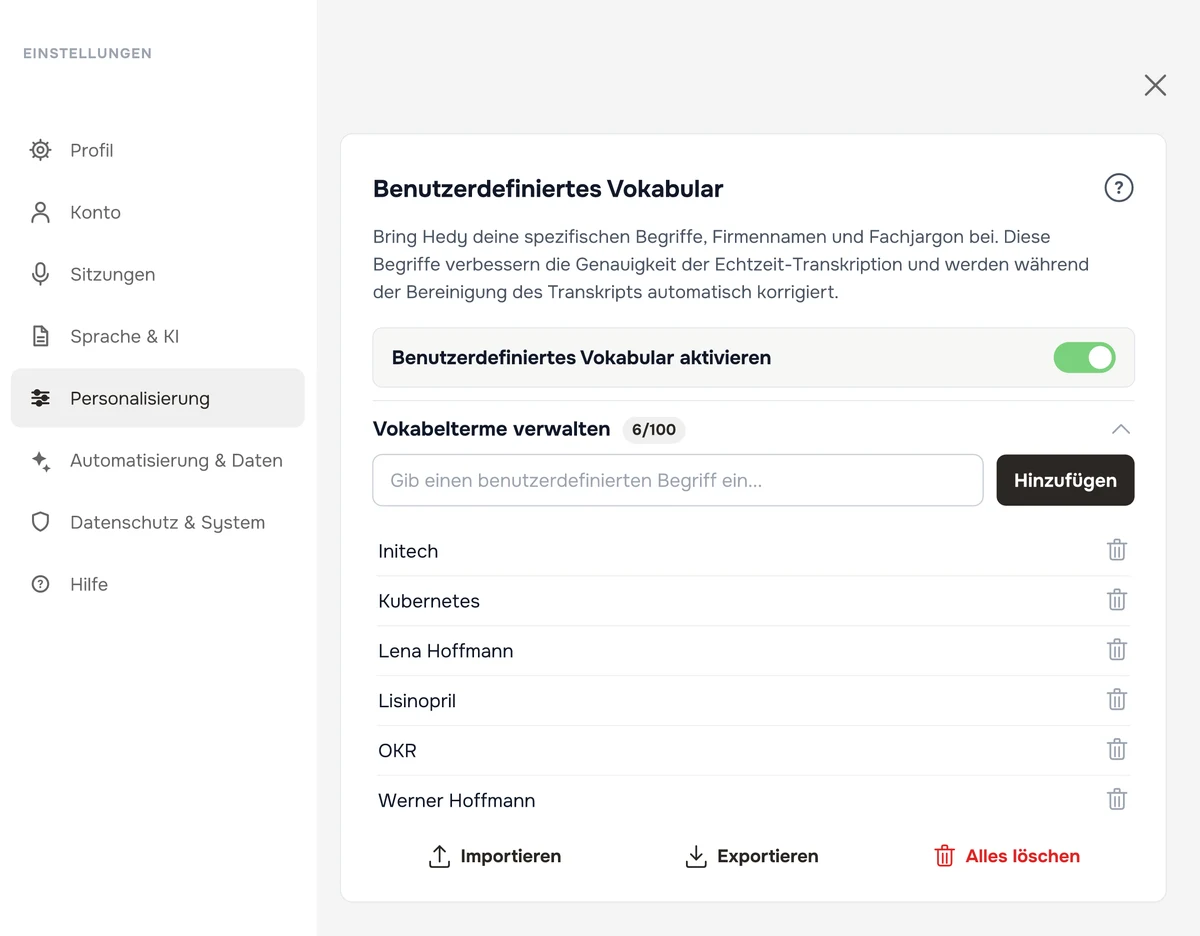
Was ist benutzerdefiniertes Vokabular?
Mit benutzerdefiniertem Vokabular können Sie bestimmte Wörter und Ausdrücke hinzufügen, die Hedy bei der Transkription erkennen soll. Dies ist besonders nützlich für:
-
Fachbegriffe (z.B. “Kubernetes”, “GraphQL”, “OAuth”)
-
Unternehmensspezifische Abkürzungen (z.B. “KPI”, “OKR”, “SaaS”)
-
Produktnamen (z.B. “iPhone”, “ChatGPT”, “Salesforce”)
-
Personennamen (z.B. “Satya Nadella”, “Elon Musk”)
-
Branchenjargon (z.B. “Synergien”, “Pivot”, “Skalierbarkeit”)
So funktioniert es
Wenn Sie Begriffe zu Ihrem benutzerdefinierten Vokabular hinzufügen:
-
Während einer Sitzung: Hedy übergibt Ihre benutzerdefinierten Begriffe der Spracherkennungs-Engine als Kontext, damit diese Fachvokabular korrekt transkribieren kann. Dies funktioniert mit lokalem Whisper und mit Deepgram beim Modell Nova-3.
-
Nach der Transkription: Die KI nutzt Ihr Vokabular, um den Kontext bei der Erstellung von Zusammenfassungen, Kernpunkten und Aufgaben besser zu verstehen
-
Gerätübergreifend: Ihr benutzerdefiniertes Vokabular synchronisiert sich automatisch über alle Ihre Geräte, wenn Sie angemeldet sind
Erste Schritte
Zugriff auf benutzerdefiniertes Vokabular
-
Öffnen Sie die Hedy-App
-
Öffnen Sie Einstellungen und gehen Sie zum Tab Personalisierung
-
Finden Sie den Bereich Benutzerdefiniertes Vokabular
-
Schalten Sie den Schalter ein, um die Funktion zu aktivieren
Begriffe hinzufügen
Einzelne Begriffe hinzufügen
-
Geben Sie Ihren Begriff in das Textfeld ein
-
Klicken Sie auf die Schaltfläche Add
-
Der Begriff erscheint sofort in Ihrer Vokabelliste
Mehrere Begriffe importieren
-
Klicken Sie auf die Schaltfläche Import
-
Fügen Sie Ihre Begriffe ein (kommagetrennt oder einer pro Zeile)
-
Klicken Sie auf Import, um alle Begriffe auf einmal hinzuzufügen
Beispiel für das Importformat:
API, DevOps, Kubernetes, Firebaseoder
APIDevOpsKubernetesFirebaseIhr Vokabular verwalten
Begriffe anzeigen
-
Alle Begriffe erscheinen in einer scrollbaren Liste
-
Sehen Sie Ihre aktuelle Begriffsanzahl (z.B. “25/100 terms”)
-
Begriffe werden alphabetisch angezeigt
Begriffe entfernen
-
Klicken Sie auf das Löschsymbol neben einem Begriff, um ihn zu entfernen
-
Verwenden Sie Clear All, um alle Begriffe auf einmal zu entfernen
Vokabular exportieren
-
Klicken Sie auf die Schaltfläche Export
-
Ihre Begriffe werden als kommagetrenner Text in die Zwischenablage kopiert
-
Speichern Sie diese in einem Dokument als Backup oder zum Teilen
Vokabular programmatisch verwalten
Sie können Ihr Vokabular auch außerhalb der App abrufen und ersetzen. Die Hedy API stellt die Liste über GET /vocabulary und PUT /vocabulary bereit, und der MCP Server bietet dieselbe Funktion über die Tools GetVocabulary und SetVocabulary, sodass ein KI-Assistent die Liste für Sie pflegen kann.
Das ist hilfreich, wenn sich Ihre Terminologie von Meeting zu Meeting ändert. Statt eine lange Liste für alle Projekte zu führen, können Sie die Liste vor jedem Meeting durch genau die Namen und Begriffe ersetzen, die dieses Meeting benötigt. Beachten Sie, dass beim Ersetzen der Liste jeder ausgelassene Begriff entfernt wird und die Liste für Ihr gesamtes Konto gilt, nicht nur für ein einzelnes Thema oder eine einzelne Sitzung.
Best Practices
Begriffe sorgfältig wählen
-
Konzentrieren Sie sich auf häufig verwendete Begriffe, die oft falsch transkribiert werden
-
Fügen Sie Eigennamen hinzu wie Firmennamen und Personennamen
-
Nehmen Sie Abkürzungen auf, die Sie regelmäßig verwenden
-
Fügen Sie Fachterminologie hinzu, die spezifisch für Ihr Fachgebiet ist
Formatierungsrichtlinien
-
Länge: Halten Sie Begriffe zwischen 2-50 Zeichen
-
Keine Sonderzeichen: Vermeiden Sie
< > { } [ ] \ | ~ ` -
Groß-/Kleinschreibung spielt keine Rolle: “API” und “api” werden als derselbe Begriff behandelt
-
Leerzeichen erlaubt: Mehrwort-Begriffe wie “Machine Learning” werden unterstützt
Innerhalb der Grenzen bleiben
-
Maximal 100 Begriffe: Dies gewährleistet optimale Leistung
-
Keine Duplikate: Das System verhindert automatisch doppelte Einträge
-
Regelmäßige Pflege: Überprüfen und aktualisieren Sie Ihr Vokabular regelmäßig
Häufige Anwendungsfälle
Softwareentwicklung
API, REST, GraphQL, Kubernetes, Docker, GitHub, CI/CD, DevOps, Agile, Scrum, JavaScript, PythonVertrieb & Marketing
CRM, ROI, KPI, SEO, SEM, CTR, CPC, B2B, B2C,pipeline, funnel, churn rate, MRR, ARRGesundheitswesen
HIPAA, EMR, telemedicine, diagnosis, prognosis,symptoms, medication, dosage, clinical trialFinanzen
EBITDA, P&L, ROE, IPO, M&A, hedge fund,portfolio, derivatives, cryptocurrency, blockchainFehlerbehebung
Begriffe werden nicht erkannt
-
Rechtschreibung prüfen: Stellen Sie sicher, dass die Begriffe korrekt geschrieben sind
-
Funktion aktiviert?: Prüfen Sie den Schalter in den Einstellungen
-
Verarbeitungszeit abwarten: Neue Begriffe benötigen möglicherweise einen Moment, bis sie wirksam werden
-
Sitzung neu starten: Beenden Sie die Sitzung und starten Sie eine neue Sitzung
-
Fehler über Fachbegriffe hinaus: Wenn das gesamte Transkript ungenau ist, lesen Sie Schlechte Transkriptionsqualität beheben
Synchronisierungsprobleme
-
Anmeldung erforderlich: Benutzerdefiniertes Vokabular synchronisiert sich nur, wenn Sie angemeldet sind
-
Internetverbindung prüfen: Die Synchronisierung erfordert eine aktive Verbindung
-
Aktualisierung erzwingen: Ziehen Sie die Vokabelliste nach unten, um sie zu aktualisieren
Importfehler
-
Format prüfen: Stellen Sie sicher, dass Begriffe kommagetrennt oder einer pro Zeile sind
-
Sonderzeichen entfernen: Bereinigen Sie unerlaubte Zeichen
-
Begriffsanzahl prüfen: Importe, die insgesamt 100 Begriffe überschreiten, werden abgelehnt
Tipps für maximale Wirksamkeit
-
Klein anfangen: Fügen Sie zunächst 10-20 Ihrer wichtigsten Begriffe hinzu
-
Testen und verfeinern: Erfassen Sie eine Sitzung und prüfen Sie, welche Begriffe noch hinzugefügt werden müssen
-
Mit dem Team teilen: Exportieren und teilen Sie Vokabellisten mit Kollegen
-
Regelmäßig aktualisieren: Fügen Sie neue Begriffe hinzu, wenn sich Ihre Projekte und Schwerpunkte ändern
-
Einheitliche Schreibweise verwenden: Legen Sie eine Schreibweise für Begriffe mit Varianten fest
Datenschutz & Sicherheit
-
Ihre Daten sind privat: Benutzerdefiniertes Vokabular wird sicher in Ihrem Konto gespeichert
-
Verschlüsselung: Begriffe werden bei Übertragung und im Ruhezustand verschlüsselt
-
Kein Teilen: Ihr Vokabular wird nie mit anderen Nutzern geteilt
-
Jederzeit löschbar: Entfernen Sie Begriffe oder deaktivieren Sie die Funktion, wann immer Sie möchten
Häufig gestellte Fragen
F: Muss ich online sein, um benutzerdefiniertes Vokabular zu nutzen?
A: Das Vokabular funktioniert offline, sobald es synchronisiert wurde. Für die Ersteinrichtung und gerätübergreifende Synchronisierung müssen Sie online und angemeldet sein.
F: Kann ich benutzerdefiniertes Vokabular in verschiedenen Sprachen verwenden?
A: Ja, Sie können Begriffe in jeder Sprache hinzufügen, die Hedy für die Transkription unterstützt. Wenn Ihr Transkript vollständig in der falschen Sprache erstellt wurde, ist das ein Problem der Spracheinstellung, nicht des Vokabulars.
F: Wird benutzerdefiniertes Vokabular die Transkription verlangsamen?
A: Nein, die Funktion ist so optimiert, dass sie minimale Auswirkungen auf die Transkriptionsgeschwindigkeit hat.
F: Kann ich mein Vokabular mit Teammitgliedern teilen?
A: Derzeit ist das Vokabular an jedes einzelne Konto gebunden. Nutzen Sie die Exportfunktion, um Ihre Liste mit anderen zu teilen, die sie dann importieren können.
F: Was passiert, wenn ich 100 Begriffe überschreite?
A: Die App verhindert das Hinzufügen weiterer Begriffe, sobald Sie das Limit erreicht haben. Entfernen Sie ungenutzte Begriffe, um Platz für neue zu schaffen.

