

Hedy mit KI-Assistenten über MCP verbinden
Was ist der Hedy MCP Server?
Der Hedy MCP Server ermöglicht KI-Assistenten den sicheren Zugriff auf Ihre Hedy-Daten und hilft bei deren Organisation. Nach der Verbindung können Sie Ihre KI bitten, Meeting-Transkripte zu analysieren, Highlights zu finden, Aufgaben zu prüfen und abzuhaken, Themen zu erstellen und Ihre Sitzungskontexte zu verwalten - alles durch natürliche Konversation.
MCP (Model Context Protocol) ist ein offener Standard, der KI-Anwendungen die Verbindung mit externen Datenquellen ermöglicht. Der Hedy MCP Server verwendet OAuth-Authentifizierung und ist damit kompatibel mit webbasierten KI-Plattformen, Desktop-Anwendungen und Entwicklungswerkzeugen.
MCP ist eine von drei Möglichkeiten, Hedy zu integrieren. Für schlüsselbasierten programmatischen Zugriff verwenden Sie die Hedy API. Um Sitzungsdaten automatisch an andere Tools zu senden, wenn Ereignisse passieren, verwenden Sie Webhooks.
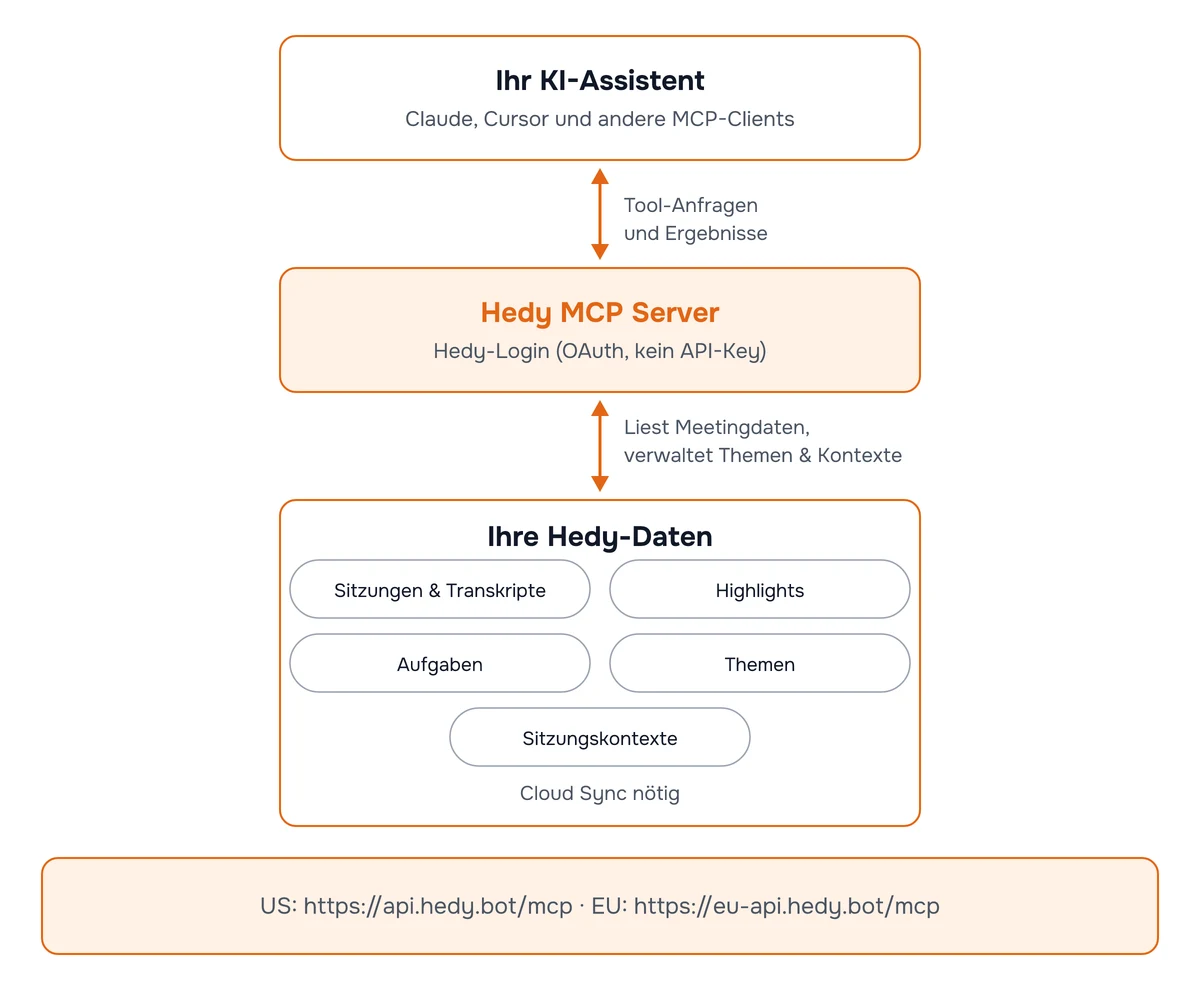
Server-URLs nach Region
Der Hedy MCP Server läuft in zwei Regionen, damit Nutzerdaten in der richtigen Rechtsordnung bleiben. Verwenden Sie die URL, die zu der Region passt, in der Ihr Konto erstellt wurde:
-
US-Konten:
https://api.hedy.bot/mcp -
EU-Konten:
https://eu-api.hedy.bot/mcp
Beide Server führen denselben Code aus, daher sind die verfügbaren Tools und das Verhalten identisch. Sitzungs- und Gesprächsdaten von EU-Nutzern bleiben innerhalb der EU. Wenn Sie unsicher sind, welche Region Ihr Konto nutzt, öffnen Sie Hedy und gehen Sie zu Einstellungen -> Datenschutz & System -> Datenschutzpräferenzen — das Flaggensymbol zeigt den Speicherort Ihrer Daten.
Die Einrichtungsbeispiele unten verwenden
https://api.hedy.bot/mcp. Wenn Ihr Konto in der EU liegt, ersetzen Sie diese URL überall durchhttps://eu-api.hedy.bot/mcp— auch in den OAuth-Discovery- und/.well-known/...-URLs.
So verbinden Sie sich
Schritt 1: Server hinzufügen
-
Öffnen Sie die MCP-Server-Einstellungen Ihres KI-Clients
-
Suchen Sie nach “Add MCP Server”, “Connect Remote Server” oder “Add Integration”
-
Geben Sie die Server-URL ein:
https://api.hedy.bot/mcp -
Klicken Sie auf “Add” oder “Connect”
Schritt 2: Zugriff autorisieren
-
Ihr KI-Client öffnet ein Browserfenster
-
Melden Sie sich mit Ihrem Hedy-Konto an
-
Prüfen Sie die angeforderten Berechtigungen
-
Klicken Sie auf “Allow”, um den Zugriff zu autorisieren
-
Kehren Sie zu Ihrem KI-Client zurück
Bei Clients mit nativer Unterstützung für Remote-MCP-Server ist das alles. Keine Konfigurationsdateien oder API Keys erforderlich. Clients, die nur einen API Key akzeptieren oder nur lokale Server ausführen, benötigen einen zusätzlichen Schritt, der weiter unten beschrieben wird.
Kompatible KI-Clients
Der Hedy MCP Server ist ausschließlich OAuth-basiert. Die Verbindung läuft immer über eine Anmeldung im Browser, und für den Server selbst gibt es keinen API Key. Clients lassen sich danach in zwei Gruppen einteilen, wie sie damit umgehen:
-
Clients mit nativer Unterstützung für Remote-MCP-Server (OAuth). Sie fügen die Server-URL ein, der Client öffnet einen Browser zur Anmeldung, und schon sind Sie verbunden. Claude Desktop, Claude Code, Cursor, Windsurf, Zed, Cline und Perplexity (kostenpflichtige Tarife) funktionieren alle auf diese Weise, ebenso die meisten webbasierten KI-Plattformen.
-
Clients, die nur einen API Key akzeptieren oder nur lokale, befehlsbasierte Server ausführen. Diese können die Browser-Anmeldung von Hedy nicht von sich aus abschließen. Typisches Anzeichen ist ein Formular zum Hinzufügen eines MCP-Servers, dessen einziges Feld ein API Key oder Token ist, ohne Browser-Schritt. Verwenden Sie hierfür die mcp-remote-Bridge, die im nächsten Abschnitt beschrieben wird.
Schnelltest: Öffnet der Client beim Hinzufügen eines Remote-MCP-Servers einen Browser zur Anmeldung und Bestätigung, oder bietet er nur ein Feld zum Einfügen eines API Keys? Fragt er nur nach einem Key, gehört Ihr Client zur zweiten Gruppe.
Einen Client verbinden, der nur API Keys oder lokale Server unterstützt
Wenn Ihr Client nur lokale, befehlsbasierte MCP-Server ausführt oder nur ein Feld für einen API Key bietet (und Hedy für den MCP-Server keinen Key ausgibt), können Sie sich dennoch über die quelloffene mcp-remote-Bridge verbinden. Sie übernimmt die Browser-Anmeldung bei Hedy für Sie und präsentiert Hedy Ihrem Client anschließend als lokalen Server. Nach der ersten Anmeldung speichert sie den Token zwischen, sodass Sie nicht bei jedem Start erneut dazu aufgefordert werden.
Voraussetzungen:
-
Node.js installiert (mit
node -vprüfen). -
Ein Client, mit dem Sie einen lokalen, befehlsbasierten MCP-Server hinzufügen können, also einen, bei dem Sie einen Befehl und Argumente angeben statt nur einer URL. Wenn Ihr Client nur ein URL- oder API-Key-Feld hat und keine Möglichkeit, einen befehlsbasierten Server hinzuzufügen, lässt sich die Bridge nicht einbinden, und Sie benötigen stattdessen einen der oben genannten OAuth-fähigen Clients.
Einrichtung: Fügen Sie in Ihrem Client mit folgendem Befehl einen lokalen MCP-Server hinzu. Wenn Ihr Konto in der EU liegt, verwenden Sie stattdessen https://eu-api.hedy.bot/mcp.
npx mcp-remote https://api.hedy.bot/mcpDie meisten Clients akzeptieren die gleichwertige JSON-Form:
{"mcpServers":{"hedy":{"command":"npx","args":["mcp-remote","https://api.hedy.bot/mcp"]}}}Beim ersten Start des Servers öffnet sich ein Browserfenster zur Anmeldung und Autorisierung. Die BoltAI-Schritte weiter unten sind ein durchgearbeitetes Beispiel für diese Einrichtung.
Einrichtungsanleitungen nach Client
Claude Code (CLI)
Fügen Sie den Hedy MCP Server mit einem einzigen Befehl hinzu:
claude mcp add --transport http hedy https://api.hedy.bot/mcpDadurch wird der OAuth-Flow in Ihrem Browser ausgelöst. Melden Sie sich mit Ihrem Hedy-Konto an und autorisieren Sie den Zugriff.
Claude Desktop (alle Tarife)
-
Öffnen Sie Claude Desktop und gehen Sie zu Settings
-
Öffnen Sie Connectors (ältere Versionen können dies als Integrations bezeichnen)
-
Klicken Sie auf + und dann auf Add custom connector
-
Geben Sie ein:
-
Name:
Hedy -
Remote MCP server URL:
https://api.hedy.bot/mcp
-
-
Klicken Sie auf Add (oder Connect) und schließen Sie den OAuth-Flow in Ihrem Browser ab
-
Klicken Sie in neuen Chats auf das Tools-Symbol, um Hedy-Tools zu aktivieren
Hinweis: Claude Free-Nutzer können Hedy mit den obigen Schritten als ihren einen erlaubten benutzerdefinierten Connector hinzufügen. Wenn Sie Ihren einen Platz im Free-Tarif bereits für einen anderen Dienst verwendet haben oder mehrere Remote-MCP-Server ausführen möchten, funktioniert die mcp-remote-Bridge (siehe Einen Client verbinden, der nur API Keys oder lokale Server unterstützt oben) auch mit Claude Desktop.
Perplexity (Pro, Max oder Enterprise)
Perplexity unterstützt benutzerdefinierte Remote-MCP-Connectors in seinen kostenpflichtigen Tarifen, sodass Hedy direkt über eine Browser-Anmeldung verbunden wird, ohne dass ein API Key oder eine Bridge eingerichtet werden muss. Benutzerdefinierte Connectors sind im kostenlosen Tarif nicht verfügbar.
-
Melden Sie sich bei Perplexity mit einem Pro-, Max- oder Enterprise-Konto an
-
Klicken Sie unten links auf Ihren Profil-Avatar und öffnen Sie dann Settings -> Connectors (in der Desktop-App erreichen Sie dies auch über All Settings -> Connectors)
-
Klicken Sie auf Add Connector und wählen Sie dann Custom Connector -> Remote
-
Geben Sie ein:
-
Name:
Hedy -
MCP server URL:
https://api.hedy.bot/mcp
-
-
Aktivieren Sie das Kästchen, mit dem Sie bestätigen, dass benutzerdefinierte Connectors Risiken mit sich bringen können, und klicken Sie dann auf Add
-
Klicken Sie auf die Hedy-Connector-Karte und schließen Sie die Anmeldung in Ihrem Browser ab, um den Zugriff zu autorisieren
-
Öffnen Sie in einem neuen Thread das +-Menü unter dem Prompt-Feld, wählen Sie Connectors und aktivieren Sie Hedy. Sie können auch “Hedy” in den Prompt eingeben und es aus der Liste auswählen
Testen Sie die Verbindung mit einer Eingabe wie “Liste meine letzten Hedy-Sitzungen auf.”
Hinweis: In Perplexity Enterprise kann ein Administrator den Hedy-Connector aus denselben Connectors-Einstellungen für die gesamte Organisation freigeben.
Cline (VS Code Extension)
Option 1: Über die Cline-Oberfläche (empfohlen)
-
Öffnen Sie VS Code mit installierter Cline-Extension
-
Klicken Sie auf das Cline-Symbol in der Seitenleiste
-
Klicken Sie auf das Menü (drei Punkte) und wählen Sie “MCP Servers”
-
Wählen Sie den Tab “Remote Servers”
-
Geben Sie ein: Server Name:
hedy, Server URL:https://api.hedy.bot/mcp, Transport Type: Streamable HTTP -
Klicken Sie auf “Add Server”
-
Klicken Sie auf “Authenticate”, wenn Sie dazu aufgefordert werden, und schließen Sie den OAuth-Flow in Ihrem Browser ab
Option 2: Manuelle JSON-Konfiguration
-
Öffnen Sie die Cline MCP-Einstellungsdatei:
-
macOS:
~/Library/Application Support/Code/User/globalStorage/saoudrizwan.claude-dev/settings/cline_mcp_settings.json -
Windows:
%APPDATA%\Code\User\globalStorage\saoudrizwan.claude-dev\settings\cline_mcp_settings.json -
Linux:
~/.config/Code/User/globalStorage/saoudrizwan.claude-dev/settings/cline_mcp_settings.json
-
-
Fügen Sie diese Konfiguration hinzu:
{"mcpServers": {"hedy": {"url": "https://api.hedy.bot/mcp","type": "streamableHttp","disabled": false}}} -
Speichern Sie die Datei und starten Sie VS Code neu
-
Der OAuth-Flow wird ausgelöst, wenn Cline versucht, den Server zu verwenden
BoltAI (macOS)
BoltAI verbindet sich über lokale Konfiguration mit MCP-Servern. Da es remote OAuth-Server nicht nativ unterstützt, verwenden Sie die mcp-remote-Bridge (siehe Einen Client verbinden, der nur API Keys oder lokale Server unterstützt oben). Dies sind die konkreten Schritte.
Voraussetzungen: Node.js muss auf Ihrem Mac installiert sein (node -v zur Prüfung).
-
Öffnen Sie BoltAI -> Settings -> Plugins, klicken Sie auf die +-Schaltfläche, um
mcp.jsonzu öffnen -
Fügen Sie folgende Konfiguration hinzu:
{"mcpServers":{"hedy":{"command":"npx","args":["mcp-remote","https://api.hedy.bot/mcp"]}}} -
Klicken Sie auf Save Changes
-
Bei der ersten Verwendung öffnet sich ein Browserfenster - melden Sie sich mit Ihrem Hedy-Konto an und autorisieren Sie den Zugriff
Hinweis: Die mcp-remote-Bridge übersetzt den Remote-OAuth-fähigen Server in eine lokale stdio-Verbindung, die BoltAI verarbeiten kann. Nach der ersten Autorisierung wird der Token lokal zwischengespeichert.
Cursor / Windsurf / Andere IDE-Tools
-
Öffnen Sie die MCP-Einstellungen in Ihrer IDE
-
Fügen Sie die Server-URL hinzu:
https://api.hedy.bot/mcp -
Wählen Sie “HTTP” oder “Streamable HTTP” als Transport-Typ
-
Autorisieren Sie, wenn Sie dazu aufgefordert werden
Webbasierte KI-Clients
-
Suchen Sie “Connect MCP Server” oder “Add Integration”
-
Geben Sie ein:
https://api.hedy.bot/mcp -
Schließen Sie die OAuth-Autorisierung in Ihrem Browser ab
Verfügbare Tools
Der Hedy MCP Server stellt 20 Tools bereit, die Ihr KI-Assistent verwenden kann, um auf Ihre Meeting-Daten zuzugreifen und diese zu organisieren:
Sitzungs-Tools
GetSessions
Was es tut: Listet Ihre letzten Meeting-Sitzungen auf, sortiert nach Startzeit (neueste zuerst)
Parameter:
-
limit(optional) - Anzahl der zurückzugebenden Sitzungen (1-100) -
after(optional) - Sitzungs-ID für die Paginierung
Beispielanfragen:
-
“Zeige mir meine letzten 10 Sitzungen”
-
“Liste alle Sitzungen dieser Woche auf”
-
“Welche Meetings hatte ich kürzlich?”
GetSessionDetails
Was es tut: Ruft vollständige Details für eine bestimmte Sitzung ab, einschließlich Metadaten, Teilnehmer und Transkript
Parameter:
sessionId(erforderlich) - Die ID der Sitzung
Beispielanfragen:
-
“Zeige mir die Details der Sitzung ABC123”
-
“Was wurde in meinem letzten Teammeeting besprochen?”
-
“Hole das Transkript für die Produktlaunch-Sitzung”
GetSessionHighlights
Was es tut: Gibt alle während einer bestimmten Sitzung erfassten Highlights zurück
Parameter:
sessionId(erforderlich) - Die ID der Sitzung
Beispielanfragen:
-
“Welche Highlights habe ich in Sitzung ABC123 gespeichert?”
-
“Zeige mir die wichtigsten Momente aus dem gestrigen Standup”
-
“Liste alle Highlights aus dem Budget-Meeting auf”
GetSessionToDos
Was es tut: Listet alle während einer bestimmten Sitzung erstellten Aufgaben auf
Parameter:
-
sessionId(erforderlich) - Die ID der Sitzung -
includeCompleted(optional) - Falls true, werden auch erledigte Aufgaben einbezogen (Standard: nur offene Aufgaben)
Beispielanfragen:
-
“Welche Aufgaben kamen aus Sitzung ABC123?”
-
“Zeige mir die Aufgaben aus dem Kundenmeeting, einschließlich erledigter”
-
“Liste offene Aufgaben aus der gestrigen Planungssitzung auf”
Highlight-Tools
GetHighlights
Was es tut: Listet Ihre letzten Highlights über alle Sitzungen hinweg auf, sortiert nach neuesten zuerst
Parameter:
-
limit(optional) - Anzahl der zurückzugebenden Highlights (1-100) -
after(optional) - Highlight-ID für die Paginierung
Beispielanfragen:
-
“Zeige mir meine letzten 20 Highlights”
-
“Was habe ich diese Woche markiert?”
-
“Liste die letzten wichtigen Momente auf, die ich gespeichert habe”
GetHighlightDetails
Was es tut: Ruft vollständige Details für ein bestimmtes Highlight ab, einschließlich Transkript-Auszug, Zeitstempel und Kontext
Parameter:
highlightId(erforderlich) - Die ID des Highlights
Beispielanfragen:
-
“Zeige mir Highlight XYZ789 im Detail”
-
“Was war der Kontext rund um das Budget-Highlight?”
-
“Hole das vollständige Transkript für Highlight XYZ789”
Aufgaben-Tools
GetToDos
Was es tut: Gibt alle Aufgaben über alle Ihre Sitzungen hinweg zurück
Parameter:
includeCompleted(optional) - Falls true, werden auch erledigte Aufgaben einbezogen (Standard: nur offene Aufgaben)
Beispielanfragen:
-
“Was sind alle meine offenen Aufgaben?”
-
“Zeige mir alle Aufgaben, einschließlich erledigter”
-
“Liste alles auf, was ich aus meinen Meetings erledigen muss”
UpdateToDoCompletion
Was es tut: Markiert eine einzelne Aufgabe als erledigt oder öffnet sie wieder. Die Änderung wird mit Hedy synchronisiert, sodass die Aufgabe in der App denselben Status zeigt.
Parameter:
-
sessionId(erforderlich) - Die ID der Sitzung, die die Aufgabe enthält -
todoId(erforderlich) - Die ID der Aufgabe, wie von GetToDos oder GetSessionToDos zurückgegeben -
completed(erforderlich) -true, um sie als erledigt zu markieren,false, um sie wieder zu öffnen
Beispielanfragen:
-
“Markiere die Angebotsaufgabe aus dem gestrigen Kundengespräch als erledigt”
-
“Öffne die Follow-up-Aufgabe aus meinem Standup wieder”
-
“Schließe alles ab, was ich diese Woche erledigt habe”
Aufgaben aus sehr alten Sitzungen haben möglicherweise keine ID; diese können angezeigt, aber nicht auf diesem Weg aktualisiert werden.
Themen-Tools
KI-Assistenten können deine Themen einsehen und dir bei der Organisation helfen, indem sie neue Themen erstellen, bestehende aktualisieren, Sitzungen zwischen ihnen verschieben oder nicht mehr benötigte Themen entfernen.
GetAllTopics
Was es tut: Listet alle Ihre Meeting-Themen und Ordner auf
Parameter:
includeArchived(optional) - Falls true, werden auch archivierte Themen einbezogen (Standard: nur aktive Themen)
Beispielanfragen:
-
“Welche Themen habe ich in Hedy?”
-
“Liste alle meine Meeting-Kategorien auf”
-
“Zeige mir alle Themen einschließlich archivierter”
GetTopicDetails
Was es tut: Ruft Details für ein bestimmtes Thema ab, einschließlich Beschreibung, Sitzungsanzahl und KI-generierter Erkenntnisse
Parameter:
topicId(erforderlich) - Die ID des Themas
Beispielanfragen:
-
“Zeige mir Details für das Thema Kundenmeetings”
-
“Wie viele Sitzungen sind in meinem Thema Team-Standups?”
-
“Welche Erkenntnisse hat Hedy zu meinem Thema Produktplanung?”
GetTopicSessions
Was es tut: Listet alle Sitzungen auf, die einem bestimmten Thema zugeordnet sind
Parameter:
topicId(erforderlich) - Die ID des Themas
Beispielanfragen:
-
“Zeige mir alle Sitzungen im Thema Produktplanung”
-
“Liste Meetings auf, die mit Kundenmeetings markiert sind”
-
“Welche Sitzungen sind in meinem 1:1s-Ordner?”
CreateTopic
Was es tut: Erstellt ein neues Thema zur Organisation Ihrer Meeting-Sitzungen
Parameter:
-
name(erforderlich) - Name des Themas (max. 100 Zeichen) -
description(optional) - Beschreibung des Themas (max. 500 Zeichen) -
color(optional) - Farbe für das Thema (z.B. #FF5733) -
iconName(optional) - Symbolname für das Thema -
topicContext(optional) - Benutzerdefinierte Anweisungen für die KI-Analyse von Sitzungen in diesem Thema -
dominantSessionType(optional) - Der Sitzungstyp, den Sitzungen unter diesem Thema verwenden sollen
Beispielanfragen:
-
“Erstelle ein neues Thema namens Q1 Planung”
-
“Lege ein Thema für Kundenanrufe mit blauer Farbe an”
-
“Richte eine neue Kategorie für Interview-Sitzungen ein”
UpdateTopic
Was es tut: Aktualisiert den Namen, die Beschreibung, Farbe oder andere Einstellungen eines bestehenden Themas
Parameter:
-
topicId(erforderlich) - Die ID des zu aktualisierenden Themas -
name(optional) - Neuer Name für das Thema -
description(optional) - Neue Beschreibung -
color(optional) - Neue Farbe -
iconName(optional) - Neues Symbol -
topicContext(optional) - Neue benutzerdefinierte Anweisungen für die KI-Analyse -
dominantSessionType(optional) - Der Sitzungstyp, den Sitzungen unter diesem Thema verwenden sollen
Beispielanfragen:
-
“Benenne das Thema Q1 Planung in Q2 Planung um”
-
“Ändere die Farbe meines Themas Kundenmeetings auf Grün”
-
“Aktualisiere die Beschreibung für mein Thema Team-Standups”
AssignSessionToTopic
Was es tut: Verschiebt eine mit der Cloud synchronisierte Sitzung in ein Thema oder entfernt sie aus ihrem Thema. Hedy aktualisiert die KI-Übersichten der betroffenen Themen.
Parameter:
-
sessionId(erforderlich) - Die ID der Sitzung, die du verschieben möchtest -
topicId(erforderlich) - Die ID des Zielthemas odernull, um die Sitzung aus ihrem Thema zu entfernen
Das Zielthema muss vorhanden sein und darf nicht gerade gelöscht werden. Eine Sitzung, die mit deaktiviertem Cloud Sync erstellt wurde, kann nicht verschoben werden (409 session_not_synced).
Beispielanfragen:
-
“Verschiebe mein letztes Kundengespräch in das Thema Kundenmeetings”
-
“Entferne die Teambesprechung von gestern aus ihrem Thema”
DeleteTopic
Was es tut: Entfernt ein Thema. Sitzungen, die zuvor im Thema waren, bleiben erhalten, sind aber nicht mehr darunter gruppiert.
Parameter:
topicId(erforderlich) - Die ID des zu entfernenden Themas
Beispielanfragen:
-
“Lösche das alte Thema Projekt Alpha”
-
“Entferne mein ungenutztes Thema Interview-Vorbereitung”
-
“Lösche das Thema namens Test”
Sitzungskontext-Tools
Sitzungskontexte ermöglichen es Ihnen, Hintergrundinformationen bereitzustellen, die Hedy bei der Analyse Ihrer Meetings verwendet. KI-Assistenten können Ihnen helfen, diese Kontexte anzuzeigen und zu verwalten.
ListSessionContexts
Was es tut: Listet alle Ihre gespeicherten Sitzungskontexte auf, sortiert nach letzter Aktualisierung
Beispielanfragen:
-
“Zeige mir alle meine Sitzungskontexte”
-
“Welche Hintergrundkontexte habe ich eingerichtet?”
-
“Liste meine Meeting-Kontextprofile auf”
GetSessionContext
Was es tut: Ruft die Details eines bestimmten Sitzungskontexts ab
Parameter:
contextId(erforderlich) - Die ID des abzurufenden Kontexts
Beispielanfragen:
-
“Zeige mir die Details meines Arbeitskontexts”
-
“Was steht in meinem Standard-Sitzungskontext?”
CreateSessionContext
Was es tut: Erstellt einen neuen Sitzungskontext mit Hintergrundinformationen, die Hedy während der Analyse verwendet
Parameter:
-
title(erforderlich) - Titel für den Kontext (max. 200 Zeichen) -
content(optional) - Die Hintergrundinformationen und Anweisungen -
isDefault(optional) - Als Standardkontext festlegen
Beispielanfragen:
-
“Erstelle einen neuen Kontext namens Vertriebsgespräche mit Informationen zu meinen Produkten”
-
“Richte einen Kontext für meine Engineering-Team-Meetings ein”
-
“Erstelle einen neuen Standardkontext mit meiner Berufsrolle und Verantwortlichkeiten”
UpdateSessionContext
Was es tut: Aktualisiert einen bestehenden Sitzungskontext
Parameter:
-
contextId(erforderlich) - Die ID des zu aktualisierenden Kontexts -
title(optional) - Neuer Titel -
content(optional) - Neue Hintergrundinformationen -
isDefault(optional) - Als Standardkontext festlegen
Beispielanfragen:
-
“Aktualisiere meinen Arbeitskontext mit meiner neuen Teamstruktur”
-
“Füge Informationen zu unseren Q2-Zielen zu meinem Standardkontext hinzu”
-
“Ändere meinen Vertriebskontext zum Standard”
DeleteSessionContext
Was es tut: Entfernt einen Sitzungskontext. Wenn Sie Ihren Standardkontext löschen, wird automatisch ein anderer zum Standard.
Parameter:
contextId(erforderlich) - Die ID des zu entfernenden Kontexts
Beispielanfragen:
- “Lösche meinen alten Projekt-X-Kontext”
- “Entferne den Kontext, den ich nicht mehr verwende”
Vokabular-Tools
GetVocabulary
Was es tut: Ruft Ihre benutzerdefinierten Vokabularbegriffe ab und zeigt an, ob das Vokabular derzeit aktiviert ist
Parameter: Keine
Beispielanfragen:
-
“Welche Begriffe enthält mein Hedy-Vokabular?”
-
“Prüfe, ob mein benutzerdefiniertes Vokabular aktiviert ist”
SetVocabulary
Was es tut: Ersetzt Ihre gesamte Liste für benutzerdefiniertes Vokabular. Ausgelassene Begriffe werden entfernt.
Parameter:
-
terms(erforderlich) - Die vollständige Liste mit bis zu 100 Begriffen, die jeweils 2 bis 50 Zeichen lang und eindeutig sind -
enabled(optional) - Ob benutzerdefiniertes Vokabular aktiviert ist. Lassen Sie den Wert weg, um die aktuelle Einstellung beizubehalten.
Beispielanfragen:
-
“Füge die Namen aus dieser Projektbeschreibung zu meinem Hedy-Vokabular hinzu”
-
“Ersetze mein Vokabular durch die Fachbegriffe für das morgige Kundengespräch”
Ein Meeting mit Claude vorbereiten und nachbereiten
Das ist der Workflow, den die meisten übersehen, und einer der nützlichsten. Claude kann Hedy vor einem Meeting vorbereiten und danach auswerten, sodass Sie vorbereitet ins Meeting gehen und mit dem bereits entworfenen Follow-up herauskommen. Der Ablauf ist: Claude bereitet den Kontext vor, Hedy begleitet das Meeting, Claude prüft die Ergebnisse.
In den Beispielen unten steht Claude, aber jeder verbundene MCP-Client funktioniert auf dieselbe Weise (Claude Desktop, Claude Code, Cursor und die anderen). Hedy muss wie oben beschrieben verbunden sein, und Cloud Sync muss aktiviert sein, damit Ihre Sitzungen erreichbar sind.
Vor dem Meeting: Claude den Kontext erstellen lassen
Bitten Sie Claude, zusammenzutragen, was Claude über die Personen weiß, mit denen Sie sich treffen, und über Ihre bisherige Historie mit ihnen, und das dann in Hedy als Sitzungskontext zu speichern. Zum Beispiel:
Ich habe morgen ein Gespräch zur Verlängerung mit ACME Corp. Hole
unsere letzten drei Hedy-Sitzungen mit ihnen, fasse zusammen, wo wir
stehen geblieben sind und welche offenen Bedenken es gibt, und erstelle
dann einen Hedy-Sitzungskontext mit dem Titel "ACME-Verlängerung" mit
den wichtigsten Personen, diesen offenen Punkten und meinem Ziel, eine
Verlängerung um 12 Monate zu sichern.
Claude liest Ihre vergangenen Sitzungen (mit GetSessions, GetTopicSessions und GetSessionDetails) und schreibt das Ergebnis mit CreateSessionContext in Hedy. Sie können Claude auch alles andere geben, worauf Claude Zugriff hat, etwa Notizen, die Sie einfügen, oder eine Websuche zum Unternehmen, und Claude verdichtet das zu dem Kontext, den Hedy live verwendet. Wenn der neue Kontext automatisch ausgewählt werden soll, bitten Sie Claude, ihn als Standard festzulegen.
Während des Meetings: mit diesem Kontext starten
Starten Sie Ihre Sitzung in Hedy und wählen Sie im Dropdown-Menü Sitzungskontext den Kontext aus, den Claude erstellt hat. Hedy nutzt diesen Kontext als Grundlage für Live-Vorschläge und die Zusammenfassung. Unter Benutzerdefinierte Kontexte verwalten sehen Sie, wo Sie ihn auswählen.
Hedy arbeitet mit dem Live-Gespräch plus diesem vorab geladenen Kontext. Hedy ruft keine neuen externen Daten ab, sobald eine Sitzung läuft; legen Sie also alles, was Hedy wissen soll, in den Kontext, bevor Sie starten.
Nach dem Meeting: Claude prüfen und nachfassen lassen
Sobald die Sitzung gespeichert ist, kann Claude sie wieder auslesen und daraus nächste Schritte machen:
Lies meine ACME-Verlängerungssitzung von heute. Liste die Aufgaben
und alle Zusagen auf, die ich gemacht habe, und entwirf dann eine
Follow-up-E-Mail an den Kunden.
Claude findet die Sitzung mit GetSessions und ruft dann mit GetSessionDetails, GetSessionHighlights und GetSessionToDos ab, was passiert ist. Von dort können Sie weitermachen, zum Beispiel: “Aktualisiere den ACME-Kontext mit dem, was wir für das nächste Quartal vereinbart haben”, damit das nächste Meeting dort beginnt, wo dieses aufgehört hat.
Mit einem Thema wiederholbar machen
Wenn diese Meetings wiederkehren, bitten Sie Claude einmal, ein Thema für sie zu erstellen (CreateTopic), mit topicContext-Anweisungen, die beschreiben, wie Sitzungen in diesem Thema analysiert werden sollen. Mehr dazu finden Sie unter Sitzungen mit Hedy-Themen organisieren. Jede Sitzung, die Sie diesem Thema zuordnen, übernimmt diese Anleitung, und Claude kann beim nächsten Mal “alle meine ACME-Sitzungen” in einem Schritt abrufen.
Beispiel-Workflows
Wochenrückblick
Fragen Sie Ihre KI: “Zeige mir meine Sitzungen dieser Woche, liste alle offenen Aufgaben auf und hebe wichtige Punkte hervor”
Was passiert: Die KI verwendet GetSessions mit Datumsfilterung, dann GetToDos, um Aufgaben zu finden, und kann für Details in bestimmte Sitzungen eintauchen.
Meeting-Vorbereitung
Fragen Sie Ihre KI: “Finde alle Sitzungen zur Q4-Roadmap und fasse die Kernpunkte zusammen”
Was passiert: Die KI durchsucht Sitzungen, verwendet GetSessionDetails und GetSessionHighlights, um Informationen zu sammeln, und erstellt dann eine Zusammenfassung.
Aufgabenverwaltung
Fragen Sie Ihre KI: “Zeige mir alle Aufgaben aus Kundenmeetings dieses Monats”
Was passiert: Die KI verwendet GetAllTopics, um das Thema Kundenmeetings zu finden, GetTopicSessions, um Sitzungen aufzulisten, und dann GetSessionToDos für jede Sitzung, um die Liste zusammenzustellen.
Themenanalyse
Fragen Sie Ihre KI: “Analysiere meine Team-Standup-Sitzungen und identifiziere wiederkehrende Themen”
Was passiert: Die KI findet das Thema, ruft alle enthaltenen Sitzungen ab, liest Transkripte und Highlights und führt dann die Analyse durch.
Ihre Daten organisieren
Fragen Sie Ihre KI: “Erstelle ein neues Thema namens Q2 Planung und richte einen Kontext für unsere Quartalsberichte ein”
Was passiert: Die KI verwendet CreateTopic, um das neue Thema zu erstellen, und dann CreateSessionContext, um Hintergrundinformationen für eine bessere Meeting-Analyse einzurichten.
Datenschutz und Sicherheit
-
OAuth 2.1 mit PKCE - Sichere, branchenstandard-konforme Authentifizierung
-
Sie kontrollieren den Zugriff - Autorisieren Sie genau, was die KI mit Ihren Daten tun kann
-
Sitzungsdaten sind geschützt - Die KI kann bei der Organisation von Themen und Kontexten helfen, kann aber Ihre Meeting-Aufnahmen oder Transkripte nicht löschen
-
Nur auf Anfrage - Daten werden nur abgerufen, wenn Sie Anfragen stellen
-
Jederzeit widerrufbar - Sie können den KI-Zugriff jederzeit in Ihren Hedy-Einstellungen trennen
Voraussetzungen
-
Aktives Hedy-Abonnement (Pro oder Premium)
-
Cloud Sync in Ihren Hedy-Einstellungen aktiviert
-
Ein KI-Assistent, der MCP unterstützt (wie Claude)
Fehlerbehebung
KI-Client hat keine Option “Add MCP Server”
-
Prüfen Sie, ob Ihr Client Remote-MCP-Server unterstützt
-
Aktualisieren Sie auf die neueste Version
-
Suchen Sie in den Einstellungen nach MCP-Optionen
-
Einige Clients unterstützen nur lokale Server und benötigen manuelle Konfiguration
Autorisierung schlägt fehl
-
Stellen Sie sicher, dass Sie bei Hedy angemeldet sind
-
Prüfen Sie, ob Ihr Konto aktiv ist
-
Wenn die Anmeldung selbst fehlschlägt, öffnen Sie den Autorisierungslink in einem anderen Browserprofil oder in einem, in dem Sie nur mit dem Konto angemeldet sind, das Sie für Hedy verwenden
-
Prüfen Sie die Internetverbindung
-
Versuchen Sie,
https://api.hedy.bot/mcp/.well-known/oauth-protected-resourceaufzurufen, um die Server-Erreichbarkeit zu überprüfen
KI kann nicht auf meine Daten zugreifen
-
Bestätigen Sie, dass die OAuth-Autorisierung abgeschlossen wurde
-
Prüfen Sie, ob Sie Sitzungen in Ihrem Hedy-Konto haben
-
Prüfen Sie den Autorisierungsstatus in den KI-Client-Einstellungen
-
Versuchen Sie, die Verbindung zu trennen und neu herzustellen
Verbindung funktioniert nicht mehr
-
Der Access Token ist möglicherweise abgelaufen - autorisieren Sie erneut
-
Falls Sie Ihr Hedy-Passwort geändert haben, autorisieren Sie erneut
-
Prüfen Sie
status.hedy.botauf Servicestörungen -
Entfernen Sie den Server und fügen Sie ihn erneut hinzu
Browser fordert bei jedem Neustart von Claude Desktop eine erneute Autorisierung an
-
Hedy stellt 30-Tage-Refresh-Tokens aus, daher sollte ein funktionierender Client einmal autorisiert werden und danach still im Hintergrund aktualisieren.
-
Wenn Sie bei jedem Start von Claude Desktop den OAuth-Prompt sehen, deutet das in der Regel auf ein clientseitiges Token-Cache-Problem hin und nicht auf ein Hedy-Serverproblem:
-
Auf dem nativen Connector-Pfad von Claude Desktop hat Anthropic offene Bugs bei der Token-Persistenz für benutzerdefinierte Connectors. Das Entfernen und erneute Hinzufügen des Connectors behebt den hängengebliebenen Zustand manchmal. Falls nicht, funktioniert der alternative Pfad unten oft.
-
Bei der mcp-remote-Bridge beenden Sie Claude Desktop vollständig, führen Sie
rm -rf ~/.mcp-authaus, um veraltete Zugangsdaten zu löschen, und pinnen Sie dann die neueste Version in Ihrer Konfiguration:["-y", "mcp-remote@latest", "https://api.hedy.bot/mcp"]. Starten Sie neu und autorisieren Sie einmal. -
Um genau zu sehen, was mcp-remote während eines Neustarts tut, führen Sie es eigenständig mit
--debugaus:npx -y mcp-remote@latest https://api.hedy.bot/mcp --debug. Dies gibt den Cache-Pfad und etwaige Token-Exchange-Fehler aus. Teilen Sie die Ausgabe mit dem Support, falls die Aufforderung weiterhin wiederkehrt.
-
-
Geben Sie keinen statischen
Authorization: Bearer ...-Header über--headerweiter. Hedys MCP-Endpunkt ist ausschließlich OAuth-basiert, und ein statischer Bearer-Header kollidiert mit dem Access Token, den mcp-remote intern aushandelt, was 401-Fehler erzeugt.
Client erfordert manuelle OAuth-Konfiguration
-
Falls Ihr Client keine automatische Erkennung unterstützt, verwenden Sie diese Einstellungen:
-
Authorization URL:
https://api.hedy.bot/mcp/oauth/authorize -
Token URL:
https://api.hedy.bot/mcp/oauth/token -
Scopes:
mcp.sessions.read mcp.highlights.read mcp.todos.read mcp.topics.read mcp.topics.write mcp.contexts.read mcp.contexts.write
-
KI meldet, dass ein Tool fehlgeschlagen ist oder einen Fehler zurückgegeben hat
-
Prüfen Sie, ob die Sitzungs-/Highlight-/Themen-ID gültig ist
-
Stellen Sie sicher, dass Sie Zugriff auf diese Daten haben
-
Überprüfen Sie, ob die angeforderten Daten in Ihrem Konto existieren
-
Versuchen Sie, spezifischer zu fragen (z.B. Sitzungstitel statt IDs angeben)
-
Prüfen Sie auf Rate-Limiting - warten Sie einen Moment und versuchen Sie es erneut
Best Practices
Für bessere Ergebnisse
-
Verwenden Sie aussagekräftige Sitzungstitel - Erleichtert der KI das Auffinden
-
Organisieren Sie mit Themen - Gruppieren Sie zusammengehörige Sitzungen
-
Erstellen Sie Highlights während Meetings - Hilft der KI, wichtige Momente zu identifizieren
-
Fügen Sie beschreibende Aufgabennotizen hinzu - Macht Aufgaben besser durchsuchbar
-
Seien Sie spezifisch bei Anfragen - Geben Sie Daten, Themen oder Schlüsselwörter an
Bei Anfragen an Ihre KI
-
Geben Sie Zeiträume an - “Zeige Sitzungen der letzten Woche” ist klarer als “Zeige aktuelle Sitzungen”
-
Erwähnen Sie Themen, wenn relevant - “Kundenmeetings-Sitzungen” statt “alle Sitzungen”
-
Bitten Sie um Zusammenfassungen - Die KI kann Daten aus mehreren Tools zusammenfassen
-
Fordern Sie bestimmte Formate an - “Erstelle eine Aufzählung” oder “Erstelle eine Tabelle”
-
Stellen Sie Nachfragen - Die KI kann tiefer in Ergebnisse eintauchen
Profi-Tipp: Die KI kann mehrere Tools in einer Anfrage kombinieren. Versuchen Sie komplexe Fragen wie “Finde alle offenen Aufgaben aus Kundenmeetings dieses Monats und ordne sie nach Priorität” oder “Erstelle ein neues Thema für unsere Produktlaunches und liste alle Sitzungen auf, die dazugehören sollten”, um die Leistungsfähigkeit der MCP-Integration zu erleben.
Brauchen Sie Hilfe?
-
Lesen Sie die MCP-Dokumentation Ihres KI-Clients für client-spezifische Anleitungen
-
Besuchen Sie
modelcontextprotocol.iofür allgemeine MCP-Informationen -
Kontaktieren Sie den Hedy-Support mit Fehlermeldungen und dem Namen Ihres KI-Clients

