
Automatische Vorschläge
Erhalten Sie KI-gestützte Coaching-Vorschläge in Echtzeit, um Ihre Gespräche zu verbessern und keine wichtigen Gelegenheiten zu verpassen.
Automatische Vorschläge ist die Funktion hinter dem, was Nutzer oft als Live-Antworten, Live-Vorschläge, Live-Coaching, Echtzeit-KI-Beratung oder KI-Hilfe während des Gesprächs bezeichnen. Wenn Sie erwartet haben, dass Hedy Ihnen während eines Meetings Live-Feedback gibt, aber nur ein Transkript sehen, dann ist dies die Funktion, die Sie aktivieren müssen.
Hedy transkribiert nur und gibt mir keine Live-Antworten – wie behebe ich das?
Hedy hilft Ihnen während des Gesprächs auf zwei verschiedene Arten, und welche Sie benötigen, hängt davon ab, was Sie tun möchten. Wenn Sie das Gefühl haben, dass Hedy „nicht hilft”, befinden Sie sich fast immer in einer dieser drei Situationen:
1. Sie möchten eine sofortige Antwort auf eine Frage, die Ihnen gerade gestellt wurde.
Automatische Vorschläge ist dafür nicht das richtige Werkzeug – diese Funktion sendet alle paar Minuten proaktive strategische Tipps, keine Antworten auf Abruf. Für sofortige Antworten nutzen Sie Chat mit Hedy oder einen Quick Prompt:
- Geben Sie Ihre Frage (oder die Frage, die Ihnen gerade gestellt wurde) in Hedys Chat ein und senden Sie sie ab
- Oder tippen Sie auf eine Quick Prompt-Schaltfläche – auf dem Desktop erscheinen diese unterhalb des Chat-Eingabefelds, auf dem Smartphone hinter dem Zauberstab-Symbol neben dem Chat-Feld
- Unter Hedy Quick Prompts erfahren Sie, wie Sie eigene Prompts hinzufügen und speichern können
2. Sie möchten begleitende Coaching-Tipps während des Gesprächs erhalten.
Genau das leisten Automatische Vorschläge. Wenn Sie keine sehen:
- Öffnen Sie Einstellungen und gehen Sie zum Tab Sitzungen
- Scrollen Sie zum Bereich Automatische Vorschläge
- Stellen Sie die Häufigkeit auf Ausgewogen oder Häufig ein – bei Aus erhalten Sie nie Live-Vorschläge, und Selektiv sendet nur selten besonders wertvolle Tipps
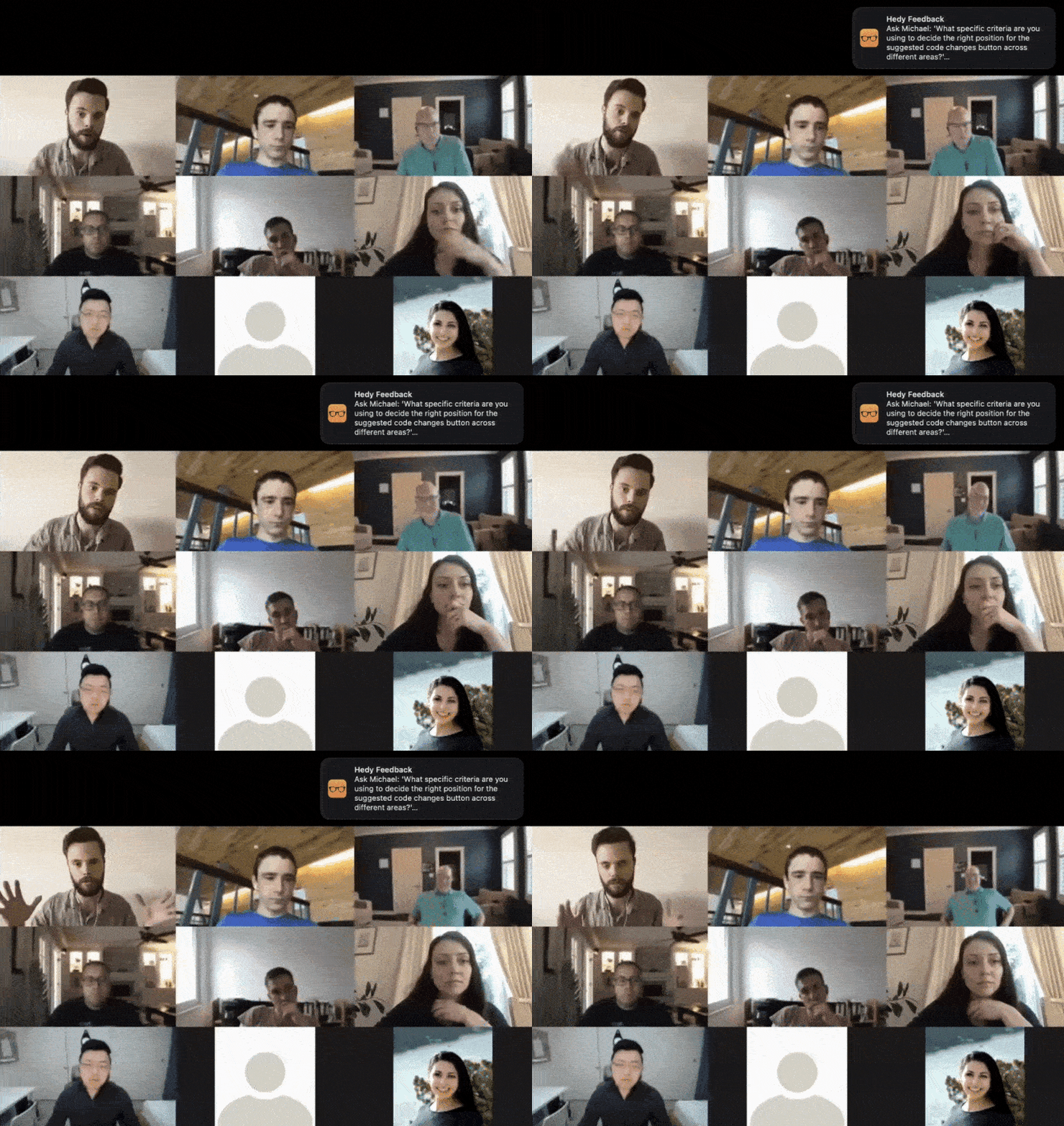
- Schalten Sie optional Vorschläge als Hinweise anzeigen ein (standardmäßig aus), damit Vorschläge über Ihren anderen Apps erscheinen, wenn Hedy im Hintergrund läuft. Auf dem Mac erscheinen sie in einem eigenen Fenster von Hedy, auf anderen Plattformen als Systembenachrichtigungen
- Starten Sie eine neue Sitzung – Vorschläge beginnen typischerweise nach etwa 2 Minuten bedeutungsvollem Gesprächsinhalt zu erscheinen
Kostenlose Konten erhalten automatische Vorschläge für die ersten 30 Minuten einer Sitzung; Pro-Konten für 120 Minuten.
3. Sie haben sowohl Chat als auch Automatische Vorschläge ausprobiert und erhalten gar keine Rückmeldung.
Prüfen Sie, dass KI-Verarbeitung (Einstellungen → Sprache & KI) nicht auf Aus steht. Bei Aus transkribiert Hedy weiter, erstellt aber keine Chat-Antworten, automatischen Vorschläge, Highlights, Zusammenfassungen oder Meeting-Notizen. Mit der Option Lokale KI und einem heruntergeladenen Modell erstellt Hedy diese auf dem Gerät. Weitere Informationen: KI-Verarbeitung: Cloud-KI, Lokale KI oder Aus.
Was sind Automatische Vorschläge?
Während Sie sich auf Ihr Gespräch konzentrieren, analysiert Hedys KI die Diskussion kontinuierlich in Echtzeit. Wenn sie eine Gelegenheit erkennt, eine strategische Frage zu stellen, ein wichtiges Thema zu vertiefen, wertvolle Erkenntnisse beizutragen oder sensible Themen besser zu formulieren, sendet Ihnen Hedy einen diskreten Vorschlag über die Chat-Oberfläche. So können Sie die klügste Person im Raum sein, indem Gelegenheiten erkannt werden, die Sie sonst vielleicht verpasst hätten.
Mit Hedy Pro können Sie jeden Vorschlag außerdem in dem Moment, in dem er erscheint, an andere Tools weiterleiten. Leiten Sie ihn in einen Slack-Kanal, eine Tabellenkalkulation oder Ihre eigene Automatisierung. Informationen zur Einrichtung finden Sie unter Webhooks.
Erste Schritte
-
Öffnen Sie Einstellungen und gehen Sie zum Tab Sitzungen
-
Scrollen Sie zum Bereich Automatische Vorschläge
-
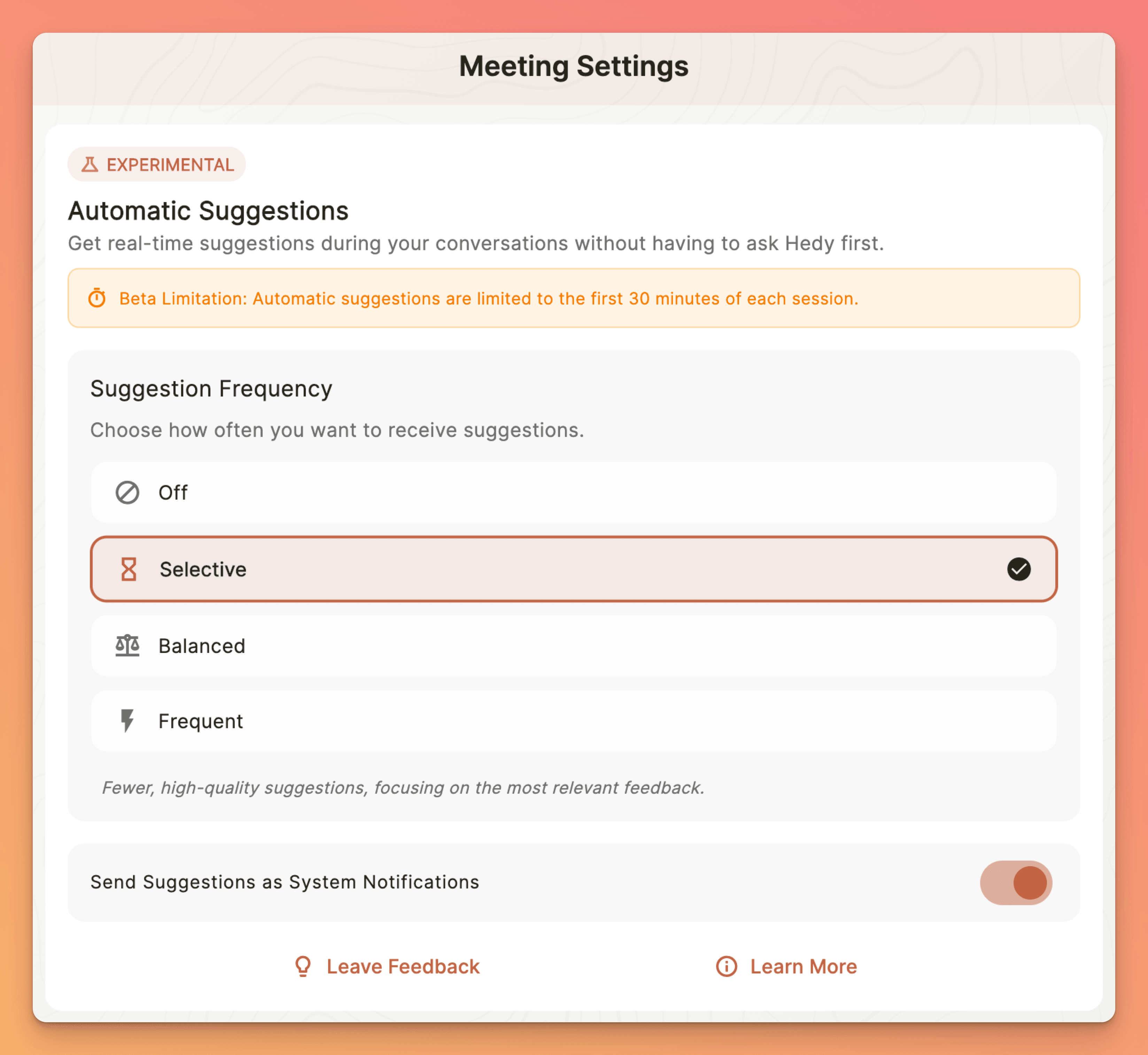
Wählen Sie Ihre bevorzugte Häufigkeit: Selektiv, Ausgewogen oder Häufig
-
Schalten Sie optional Vorschläge als Hinweise anzeigen ein (standardmäßig aus), damit Vorschläge über Ihren anderen Apps erscheinen, wenn Hedy im Hintergrund läuft
-
Starten Sie Ihre Sitzung und lassen Sie sich von Hedy in Echtzeit coachen
So funktioniert es
Hedys automatische Vorschläge nutzen einen ausgeklügelten zweistufigen KI-Prozess:
-
Echtzeit-Analyse: Die KI überwacht Ihren Gesprächsverlauf und identifiziert Lücken und Chancen
-
Qualitätsfilterung: Jeder Vorschlag wird anhand strenger Kriterien für Umsetzbarkeit und Mehrwert bewertet
-
Während Ihrer Sitzung: Vorschläge erscheinen automatisch im Verlauf des Gesprächs
-
Kontextbewusstsein: Berücksichtigt Ihren Sitzungstyp, persönliche Ziele und den bisherigen Gesprächsverlauf
Häufigkeitseinstellungen
Steuern Sie, wie oft Sie Vorschläge erhalten, je nach Ihren Vorlieben:
-
Aus: Keine automatischen Vorschläge (nur manuelles Q&A)
-
Selektiv: Nur die hochwertigsten Vorschläge
-
Ausgewogen: Moderate Häufigkeit für die meisten Nutzer
-
Häufig: Maximales Coaching
Neue Konten starten mit Selektiv. Wenn Sie häufiger Tipps möchten, wechseln Sie zu Ausgewogen.
Unterstützte Sitzungstypen
Automatische Vorschläge werden für verschiedene Gesprächstypen maßgeschneidert:
-
Geschäftsmeetings – Strategische Fragen und Aufgaben
-
Vorlesungen und Webinare – Lernförderung und Klärungen
-
Coaching & Mentoring – Durchbruchsfragen und Erkenntnisse
-
Personalgewinnung – Fragen zur Bewertung von Kandidaten
-
Vorstellungsgespräch (Bewerber) – Unterstützung bei Ihren Antworten und Fragen als Bewerber
-
Verhandlung – Taktisches Coaching und Positionsverfolgung
-
Verkaufsgespräch – Coaching für Verkaufsgespräche
-
Journalismus – Aufschlussreiche Interviewfragen
-
Spirituelle Lehre – Tieferes Verständnis und Reflexion
-
Solo-Brainstorming – Kreative Impulse und Perspektiven
-
Gruppen-Brainstorming – Moderationsbeobachtungen und Denkanstöße
-
Persönliches Gespräch – Möglichkeiten für tiefere Verbindungen
-
Medizinische Konsultation – Wichtige Gesundheitsfragen
-
Ihre eigenen benutzerdefinierten Sitzungstypen
Automatische Vorschläge sind für die ersten 120 Minuten jeder Sitzung bei Pro-Konten verfügbar (30 Minuten bei kostenlosen Konten).
Best Practices
-
Erstellen Sie detaillierte Sitzungskontexte – je mehr Hedy über Ihre Rolle und Ziele weiß, desto besser die Vorschläge
-
Beginnen Sie mit „Ausgewogen” und passen Sie die Einstellung basierend auf Ihren Erfahrungen an
-
Schalten Sie für wichtige Meetings Vorschläge als Hinweise anzeigen ein, damit Sie keine Vorschläge verpassen
-
Prüfen Sie Vorschläge schnell – sie sind für sofortiges Handeln konzipiert
-
Nutzen Sie die Kopierfunktion, um besonders wertvolle Vorschläge zu speichern
-
Tippen Sie auf eine Folgefrage unter dem neuesten Vorschlag, um sie im Chat zu stellen (siehe Gespräche meistern mit Hedy)
Was macht dies besonders
Im Gegensatz zu generischen KI-Prompts sind Hedys Vorschläge:
-
Kontextuell intelligent: Basierend auf tatsächlicher Gesprächsdynamik, nicht nur Schlüsselwörtern
-
Qualitätsgefiltert: Ausgeklügeltes KI-Verfahren stellt sicher, dass nur wertvolle, nicht offensichtliche Vorschläge Sie erreichen
-
Proaktiv: Coaching-Vorschläge erscheinen während Ihrer Sitzung, ohne dass Sie danach fragen müssen
-
Gesprächsbewusst: Berücksichtigt Ihren Sitzungstyp, persönlichen Kontext und laufende Diskussionsfäden
Datenschutz und Verarbeitung
-
Die gesamte Analyse erfolgt in Echtzeit anhand Ihres Gesprächstranskripts
-
Vorschläge werden basierend auf Ihrem spezifischen Kontext und Ihren Präferenzen generiert
-
Vorschläge werden im Chat der Sitzung gespeichert, zusammen mit Ihren Fragen an Hedy, und folgen Ihrer Cloud-Sync-Einstellung
-
Die Verarbeitung respektiert Ihre gewählten KI-Anbieter-Einstellungen
Sehen andere Hedy, wenn ich meinen Bildschirm teile?
Ja, wenn Hedy auf dem Bildschirm ist, den Sie teilen. Hedy blendet sich bei der Bildschirmfreigabe nicht aus. Wenn Sie in Zoom, Teams, Google Meet oder einer anderen App Ihren gesamten Bildschirm oder Desktop teilen, sehen alle Teilnehmenden das Hedy-Fenster, einschließlich Chat, Vorschlägen und Transkript. Auch Vorschlagshinweise können auf einem geteilten Bildschirm erscheinen. Auf dem Mac ist Hedys Vorschlagsfenster auf einem geteilten Bildschirm wie jedes andere Fenster zu sehen. Unter Windows und auf Mobilgeräten erscheinen Benachrichtigungen, sofern das System sie während der Freigabe nicht zurückhält.
Hedy tritt dem Meeting nicht als Bot bei und sendet nichts an die anderen Teilnehmenden. Sie sehen Hedy nur, wenn Hedy auf dem Bildschirm ist, den Sie ihnen zeigen.
So halten Sie Hedy während der Freigabe aus dem Blickfeld:
- Teilen Sie statt Ihres gesamten Bildschirms nur ein einzelnes Fenster, etwa die App oder das Dokument, das Sie präsentieren.
- Lassen Sie Hedy auf einem zweiten Monitor laufen und teilen Sie den anderen.
- Verfolgen Sie die Sitzung auf Ihrem Smartphone. Wenn Cloud Sync aktiviert ist, öffnen Sie die laufende Sitzung auf dem Smartphone, während Ihr Computer das Meeting erfasst. Dort sehen Sie die Vorschläge und den Chat und können Hedy Fragen stellen.
Hedy erfasst weiterhin Audio und erstellt Vorschläge, auch wenn das Hedy-Fenster nicht Teil Ihrer Freigabe ist.
Fehlerbehebung
Ich erhalte keine Vorschläge / Hedy transkribiert nur und gibt mir keine Live-Antworten / während meines Meetings erscheint kein KI-Coaching
-
Stellen Sie sicher, dass automatische Vorschläge unter Einstellungen > Sitzungen > Automatische Vorschläge aktiviert sind – bei Aus transkribiert Hedy nur und sendet keine Live-Vorschläge
-
Stellen Sie die Häufigkeit auf Ausgewogen oder Häufig ein – Selektiv sendet nur selten besonders wertvolle Tipps und kann sich anfühlen, als würde gar nichts passieren
-
Prüfen Sie, ob Ihre Sitzung mindestens 2 Minuten läuft
-
Stellen Sie sicher, dass ausreichend Transkriptinhalt vorhanden ist (bedeutungsvolles Gespräch)
-
Kostenlose Konten sind auf 30 Minuten pro Sitzung begrenzt; Pro-Konten erhalten bis zu 120 Minuten
-
Schalten Sie in den Einstellungen Vorschläge als Hinweise anzeigen ein, damit Sie keine Vorschläge verpassen, wenn Hedy im Hintergrund läuft
-
Prüfen Sie, dass KI-Verarbeitung (Einstellungen → Sprache & KI) nicht auf Aus steht. Bei Aus transkribiert Hedy weiter, erstellt aber keine Chat-Antworten, automatischen Vorschläge, Highlights, Zusammenfassungen oder Meeting-Notizen.
Vorschläge wirken zu generisch
-
Fügen Sie vor dem Start detaillierteren Sitzungskontext hinzu
-
Geben Sie Ihre spezifische Rolle, Ziele und Meeting-Zwecke an
-
Wählen Sie den passenden Sitzungstyp für bessere Zielgenauigkeit
-
Erwägen Sie den Wechsel zu „Selektiv” für eine höhere Qualitätsschwelle
Ich erhalte zu viele/wenige Vorschläge
-
Passen Sie die Häufigkeitseinstellung unter Einstellungen > Sitzungen > Automatische Vorschläge an
-
Probieren Sie „Ausgewogen” für die meisten Gespräche
-
Verwenden Sie „Häufig” nur für kritische Meetings
-
Wechseln Sie zu „Selektiv”, wenn Sie weniger, aber wirkungsvollere Vorschläge bevorzugen
Profi-Tipp: Für maximale Effektivität nehmen Sie sich vor jedem Meeting 30 Sekunden Zeit, um spezifischen Kontext zu Ihren Zielen, den anderen Teilnehmern und der gewünschten Erfolgsmetrik hinzuzufügen. Dies verbessert die Relevanz und Wirkung von Hedys Vorschlägen während Ihres gesamten Gesprächs erheblich.