
Webhooks
Was sind Webhooks?
Webhooks ermöglichen es Hedy, Daten in Echtzeit an andere Apps und Dienste zu senden. Wenn ein Ereignis eintritt — wie das Ende einer Sitzung oder das Erstellen eines Highlights — sendet Hedy die Daten an eine von Ihnen angegebene URL. So können Sie leistungsstarke Automatisierungen ohne Programmierung erstellen.
Zum Beispiel könnten Sie automatisch:
-
Besprechungstranskripte in Google Docs oder Notion speichern
-
Sitzungszusammenfassungen in einen Slack-Kanal posten
-
Aufgaben in Asana oder Todoist aus Aktionspunkten erstellen
-
Sitzungsdaten in eine Tabellenkalkulation protokollieren
Webhooks senden Daten nach außen, wenn Ereignisse passieren. Wenn Sie möchten, dass ein KI-Assistent Ihre Sitzungsdaten stattdessen bei Bedarf abruft, siehe Hedy mit KI-Assistenten über MCP verbinden.
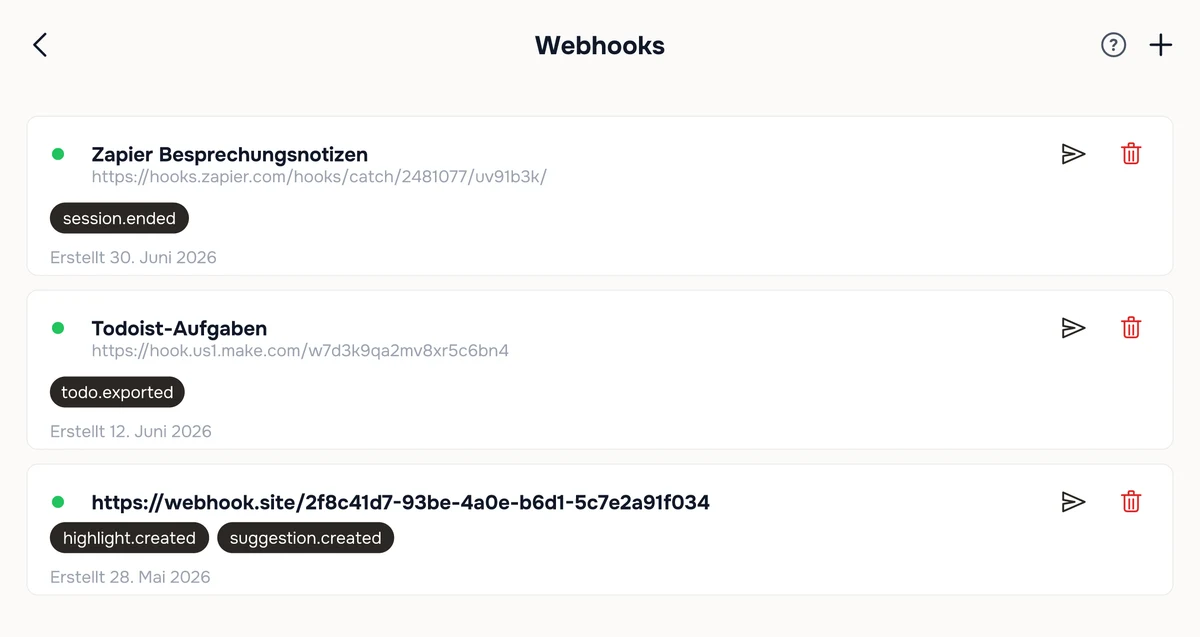
Ihre eingerichteten Webhooks finden Sie unter Einstellungen > Automatisierung & Daten > API-Zugriff > Webhooks verwalten. Jeder Webhook zeigt, welche Ereignisse er abonniert hat und wann Sie ihn erstellt haben:
Voraussetzungen
-
Hedy Pro-Abonnement — Webhooks sind eine Pro-Funktion
-
Cloud Sync aktiviert — Erforderlich, damit Hedy Webhook-Ereignisse über die Cloud verarbeiten kann
Sie können Ihre Webhooks ohne Cloud Sync anzeigen, benötigen es aber zum Erstellen, Bearbeiten oder Auslösen.
Einen Webhook einrichten
-
Öffnen Sie Hedy und gehen Sie zu Settings
-
Scrollen Sie zum Abschnitt API-Zugriff
-
Tippen Sie auf Manage Webhooks
-
Tippen Sie auf die +-Schaltfläche, um einen neuen Webhook hinzuzufügen
-
Geben Sie einen Namen ein (optional) — ein Label, das Ihnen hilft, den Zweck dieses Webhooks zu merken (z. B. “Zapier Besprechungsnotizen”)
-
Fügen Sie die Webhook-URL von Ihrem externen Dienst ein — dies muss eine HTTPS-URL sein
-
Wählen Sie die Ereignisse, die Sie abonnieren möchten (siehe unten)
-
Tippen Sie auf Create
-
Hedy zeigt den Signaturschlüssel direkt nach der Erstellung an. Dies ist das einzige Mal, dass er angezeigt wird — kopieren Sie ihn und bewahren Sie ihn an einem sicheren Ort auf, bevor Sie den Dialog schließen.
Sie können bis zu 10 Webhooks erstellen.
Einen Webhook bearbeiten
Tippen Sie auf einen beliebigen Webhook in der Liste, um dasselbe Formular erneut zu öffnen. Sie können ihn umbenennen, die URL ändern oder auswählen, welche Ereignisse ihn auslösen, und dann auf Save tippen.
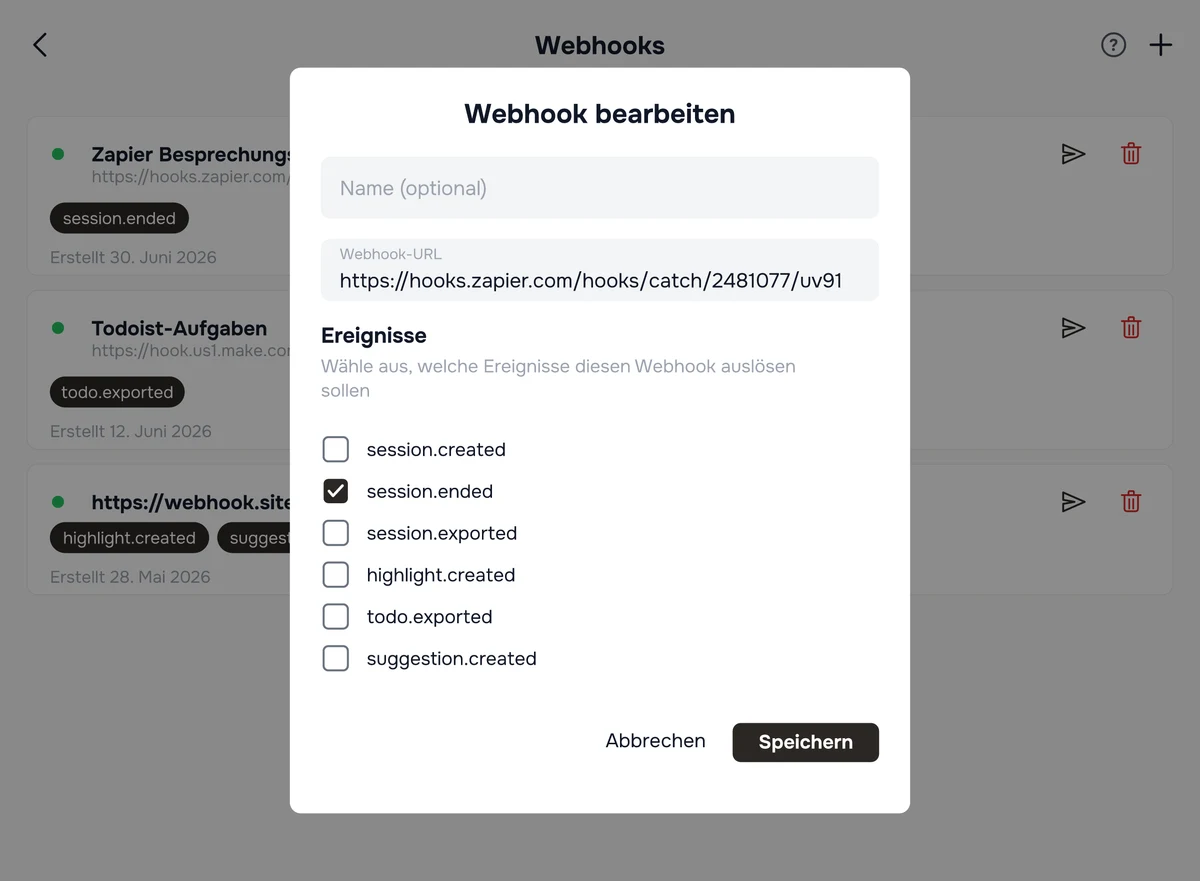
Wenn Sie einen Webhook bearbeiten, ändert sich sein Signaturschlüssel nicht. Hedy vergibt ihn nur einmal, wenn Sie den Webhook zum ersten Mal erstellen.
Verfügbare Ereignisse
Wählen Sie, welche Ereignisse Ihren Webhook auslösen:
Session Created — Wird ausgelöst, wenn Sie eine neue Sitzung starten. Sendet den Sitzungstitel und die Startzeit.
Session Ended — Wird ausgelöst, wenn eine Sitzung endet. Sendet die vollständigen Sitzungsdaten einschließlich Transkript, Zusammenfassung, Besprechungsprotokoll, Highlights, Ihrer Sitzungsnotizen und Themeninformationen. Dies ist das umfassendste Ereignis.
Session Exported — Wird ausgelöst, wenn Sie eine Sitzung manuell an Ihre Webhooks exportieren. Sendet ähnliche Daten wie Session Ended (Transkript, Zusammenfassung, Highlights, Sitzungsnotizen usw.).
Highlight Created — Wird jedes Mal ausgelöst, wenn ein Highlight während einer Sitzung erfasst wird. Sendet den Highlight-Text, die KI-Erkenntnis und den Zeitstempel.
Suggestion Created — Wird jedes Mal ausgelöst, wenn Hedy einen automatischen Vorschlag während einer Live-Sitzung anzeigt. Sendet den Vorschlagstext, die zugehörige Sitzung und den Sitzungstyp. Da Hedy in einer einzelnen Sitzung mehrere Vorschläge generieren kann, wird dieses Ereignis häufiger ausgelöst als die anderen.
Todo Exported — Wird ausgelöst, wenn Sie eine Aufgabe exportieren. Sendet den Aufgabentext, das Fälligkeitsdatum und die zugehörige Sitzung.
Eine Sitzung manuell exportieren
Zusätzlich zu automatischen Ereignissen können Sie jede Sitzung manuell an Ihre Webhooks senden:
-
Öffnen Sie eine abgeschlossene Sitzung
-
Tippen Sie auf Export to Webhook
-
Wenn Sie mehrere Webhooks haben, die das Ereignis Session Exported abonniert haben, wählen Sie aus, an welche gesendet werden soll
-
Bestätigen Sie den Export
Ihren Webhook testen
Bevor Sie sich auf einen Webhook verlassen, können Sie überprüfen, ob er funktioniert:
-
Gehen Sie zu Einstellungen > Automatisierung & Daten > API-Zugriff > Webhooks verwalten
-
Tippen Sie auf die Test-Schaltfläche bei einem beliebigen Webhook
-
Hedy sendet einen Test-Payload an Ihre URL und zeigt an, ob der Versand erfolgreich war, zusammen mit dem Antwort-Statuscode
Wenn der Test fehlschlägt, überprüfen Sie, ob die URL korrekt ist und Ihr externer Dienst bereit ist, Anfragen zu empfangen.
Payload mit webhook.site inspizieren
Wenn Sie genau sehen möchten, was Hedy sendet — jeden Header, den vollständigen JSON-Body, die Signatur — bevor Sie Zapier, Make oder Ihren eigenen Server einbinden, ist webhook.site der schnellste Weg:
-
Öffnen Sie webhook.site — eine eindeutige URL wird sofort generiert, ohne Registrierung
-
Kopieren Sie die URL und fügen Sie sie in Ihren Hedy-Webhook ein
-
Tippen Sie in Hedy auf test (oder lösen Sie ein echtes Ereignis aus)
-
Wechseln Sie zurück zu webhook.site — jede Anfrage erscheint in Echtzeit, mit vollständigen Headern, Query-String und Body
Nutzen Sie dies, um die genauen Feldnamen und die Struktur der Hedy-Payloads zu ermitteln, und bauen Sie Ihre eigentliche Automatisierung anhand dieser Struktur auf. Der kostenlose Tarif akzeptiert bis zu 100 Anfragen pro URL, was für das Debuggen mehr als ausreichend ist.
Welche Daten werden gesendet?
Jede Webhook-Anfrage ist ein HTTP POST mit einem JSON-Body. Die Daten hängen vom Ereignistyp ab, aber ein Session Ended-Ereignis enthält:
-
Sitzungsdetails — Titel, Startzeit, Endzeit, Dauer
-
Transkript — Der vollständige Text Ihrer Sitzung
-
Gespräche — Strukturierter Dialog nach Sprechern
-
Besprechungsprotokoll — Wichtige Diskussionspunkte
-
Zusammenfassung — KI-generierte Zusammenfassung
-
Highlights — Jedes Highlight mit KI-Erkenntnis, Zitat und Zeitstempel
-
Sitzungsnotizen — Ihre eigenen Notizen zur Sitzung, im Feld
session_notes(Rich-Text-JSON; eine leere Zeichenkette, wenn Sie keine geschrieben haben). Von Hedy 3.4 und neuer beisession.endedundsession.exportedgesendet -
Thema — Der Themenname und die Erkenntnisse, falls die Sitzung einem Thema zugewiesen ist
Hinweis zu Sitzungsnotizen: Notizen, die Sie innerhalb weniger Sekunden nach dem Beenden im Bildschirm nach der Sitzung eingeben, schaffen es möglicherweise nicht in die erste
session.ended-Zustellung, weil Hedy sie noch speichert. Diese Notizen sind immer insession.exportedund in der API enthalten. Exportieren Sie die Sitzung erneut, wenn Sie sie benötigen.
Ein suggestion.created-Ereignis ist wesentlich kleiner. Anstelle der vollständigen Sitzung sendet es nur den Vorschlagstext, eine Kennung für den Vorschlag, die zugehörige Sitzung, den Sitzungstyp und einen Zeitstempel. Die Sitzung kann noch laufen, wenn das Ereignis eintrifft — verwenden Sie session.ended, wenn Sie das vollständige Transkript und die Zusammenfassung benötigen.
Sicherheit & Verifizierung
Jede Webhook-Anfrage enthält eine Signatur, damit Sie überprüfen können, dass sie tatsächlich von Hedy stammt:
-
X-Hedy-Signature-Header — Ein roher, hex-kodierter HMAC-SHA256-Hash des Anfragekörpers, signiert mit dem einzigartigen Signaturschlüssel Ihres Webhooks (ohne
sha256=-Präfix). Der Schlüssel wird nur einmal angezeigt, beim Erstellen des Webhooks. -
X-Hedy-Event-Header — Der Ereignistyp (z. B. session.ended)
Alle Webhook-URLs müssen HTTPS verwenden, um sicherzustellen, dass Ihre Daten bei der Übertragung verschlüsselt sind. Hedy sendet keine Daten an HTTP-Endpunkte.
Signatur überprüfen
Wenn Sie einen eigenen Endpunkt entwickeln, überprüfen Sie jede Anfrage, bevor Sie ihr vertrauen. Berechnen Sie den HMAC-SHA256 des rohen Anfragekörpers mit Ihrem Signaturschlüssel und vergleichen Sie ihn mit dem X-Hedy-Signature-Header mithilfe eines zeitkonstanten Vergleichs (ein einfaches == ist anfällig für Timing-Angriffe).
Node.js:
const crypto = require('crypto');

function verifyHedy(rawBody, signature, secret) {
  const expected = crypto.createHmac('sha256', secret).update(rawBody).digest('hex');
  const a = Buffer.from(expected, 'hex');
  const b = Buffer.from(signature, 'hex');
  return a.length === b.length && crypto.timingSafeEqual(a, b);
}
Python:
import hmac, hashlib

def verify_hedy(raw_body: bytes, signature: str, secret: str) -> bool:
    expected = hmac.new(secret.encode(), raw_body, hashlib.sha256).hexdigest()
    return hmac.compare_digest(expected, signature)
Wichtig: Verwenden Sie die rohen Anfragekörper-Bytes genau so, wie sie empfangen wurden. Das erneute Serialisieren von geparsten JSON-Daten verändert Leerzeichen oder die Reihenfolge der Schlüssel, wodurch die Signatur nicht mehr übereinstimmt.
Webhooks mit beliebten Plattformen nutzen
Zapier — Erstellen Sie einen Zap mit “Webhooks by Zapier” als Trigger. Wählen Sie “Catch Hook”, kopieren Sie die Webhook-URL und fügen Sie sie in Hedy ein.
Make (ehemals Integromat) — Fügen Sie ein “Custom Webhook”-Modul als Szenario-Trigger hinzu. Kopieren Sie die generierte URL und fügen Sie sie in Hedy ein. Oder nutzen Sie die Hedy-App für Make: Deren “Watch events”-Trigger registriert den Webhook für Sie, sodass Sie keine URL kopieren müssen.
n8n — Fügen Sie einen “Webhook”-Trigger-Node zu Ihrem Workflow hinzu. Kopieren Sie die Produktions-URL und fügen Sie sie in Hedy ein.
Zustellung & Wiederholungsversuche
Hedy wiederholt fehlgeschlagene Zustellungen automatisch:
-
Serverfehler (5xx) — Bis zu 2 Wiederholungsversuche mit zunehmenden Verzögerungen
-
Ratenbegrenzung (429) — Ein Wiederholungsversuch unter Berücksichtigung des Wiederholungszeitpunkts des Dienstes
-
Clientfehler (4xx) — Keine Wiederholung, da diese typischerweise auf ein Konfigurationsproblem hinweisen
Was Ihr Endpunkt zurückgeben sollte: Antworten Sie mit einem beliebigen 2xx-Status (200 OK ist ausreichend) innerhalb von 30 Sekunden. Der Antwort-Body wird ignoriert. Wenn Sie umfangreiche Arbeit zu erledigen haben — Speichern in einer Datenbank, Aufrufen einer anderen API, Erstellen eines Dokuments — geben Sie sofort 200 zurück und verarbeiten Sie den Payload asynchron, da Hedy sonst einen Timeout meldet und die Zustellung als fehlgeschlagen markiert.
Fehlerbehebung
Hedy-seitige Probleme
Meldung “Webhooks require Pro” — Upgraden Sie auf Hedy Pro unter Settings > Account > Your plan, um auf Webhooks zuzugreifen.
Meldung “Cloud Sync required” — Aktivieren Sie Cloud Sync unter Settings > Privacy & System > Privacy Preferences > Cloud Sync, oder tippen Sie auf die Enable-Schaltfläche im Warnhinweis oben auf dem Webhooks-Bildschirm.
Ereignisse werden nicht empfangen — Prüfen Sie, ob Cloud Sync aktiviert ist, der Webhook das richtige Ereignis abonniert hat und Ihr Pro-Abonnement aktiv ist.
Zustellungsprobleme
Wenn der Test fehlschlägt oder Ereignisse nicht ankommen, ist der schnellste Weg zur Fehlereingrenzung, den Webhook auf webhook.site zu richten und den Test erneut durchzuführen. Erscheint die Anfrage dort, sendet Hedy korrekt — das Problem liegt dann auf der Empfängerseite.
Test schlägt mit einem Timeout fehl — Ihr Endpunkt muss innerhalb von 30 Sekunden antworten. Wenn Sie umfangreiche Arbeit erledigen (Speichern in einer Datenbank, Aufrufen einer anderen API, Erstellen von PDFs), bevor Sie antworten, geben Sie sofort 200 OK zurück und verarbeiten Sie den Payload asynchron.
SSL- oder Zertifikatsfehler — Das HTTPS-Zertifikat Ihres Endpunkts ist abgelaufen, selbst signiert oder es fehlen Zwischenzertifikate. Testen Sie mit SSL Labs und erneuern oder korrigieren Sie die Zertifikatskette.
Verbindung verweigert oder 404 — Die URL ist falsch, der Pfad existiert nicht oder der Server läuft nicht. Überprüfen Sie die genaue URL, indem Sie zuerst einen Test gegen webhook.site durchführen und dann vergleichen.
Zap oder Make-Szenario meldet “404 not found” — Der Workflow ist pausiert, befindet sich im Entwurfsmodus oder verweist auf eine Test-URL statt auf die Produktions-URL. In Zapier muss der Zap eingeschaltet sein. In Make muss das Szenario aktiv sein. In n8n verwenden Sie die Production-URL, nicht die Test-URL.
Anfragen werden still verworfen — Eine Firewall, ein WAF oder ein Sicherheits-Plugin (Wordfence, Sucuri, Cloudflares Bot-Schutz) blockiert eingehende POSTs. Prüfen Sie die Zugriffslogdateien Ihres Servers — wenn Hedys Anfrage dort nie erscheint, setzen Sie Hedy oder den von Hedy gesendeten User-Agent auf die Allowlist.
Signatur stimmt nicht überein — Sie verifizieren anhand von geparsten/neu serialisierten JSON-Daten statt der rohen Anfragekörper-Bytes, oder Sie haben dem Vergleich das Präfix sha256= vorangestellt (Hedy enthält dieses Präfix nicht). Siehe “Signatur überprüfen” weiter oben.
Pro-Tipp: Beginnen Sie mit dem Abonnieren des Session Ended-Ereignisses — es enthält die umfassendsten Daten und ist am nützlichsten für den Aufbau von Automatisierungen rund um Ihre Besprechungsnotizen.