Webhooks
O que são Webhooks?
Webhooks permitem que o Hedy envie dados para outros aplicativos e serviços em tempo real. Quando um evento ocorre - como uma sessão terminando ou um destaque sendo criado - o Hedy envia os dados para uma URL que você especifica. Isso permite que você construa automações poderosas sem nenhuma programação.
Por exemplo, você poderia automaticamente:
-
Salvar transcrições de reuniões no Google Docs ou Notion
-
Publicar recapitulativos de sessão em um canal do Slack
-
Criar tarefas no Asana ou Todoist a partir de itens de ação
-
Registrar dados de sessão em uma planilha
Webhooks enviam dados quando eventos acontecem. Se você quer que um assistente de IA busque seus dados de sessão sob demanda, veja conectar o Hedy com assistentes de IA usando MCP.
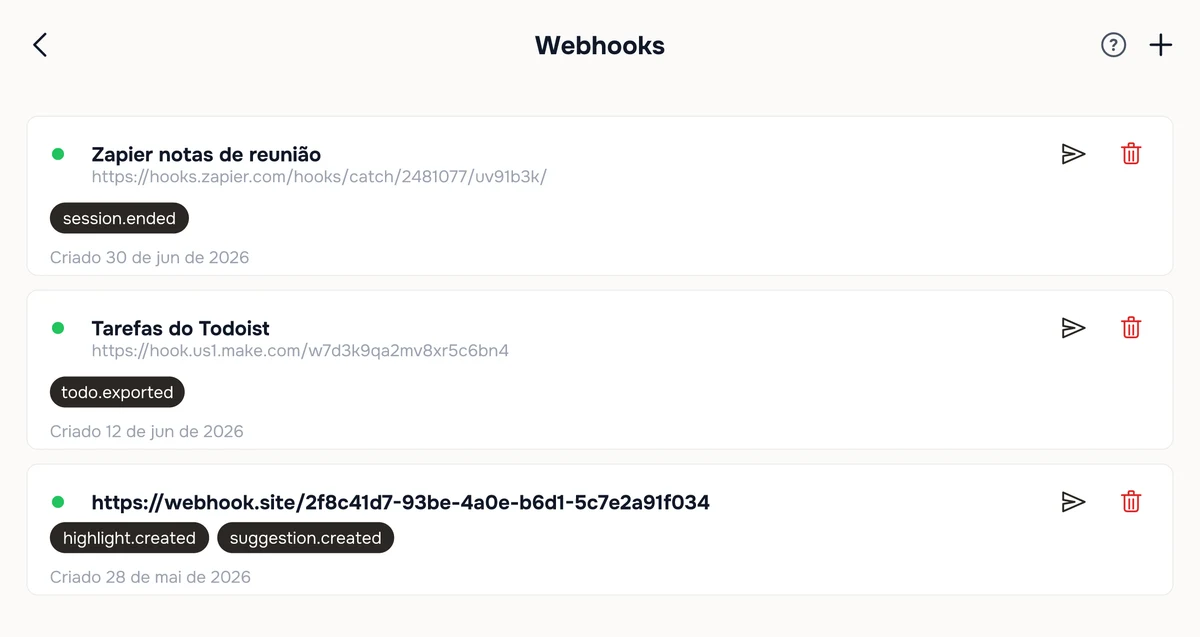
Os webhooks que você configurou ficam em Configurações > Automação e Dados > Acesso à API > Gerenciar Webhooks. Cada um mostra os eventos nos quais está inscrito e quando você o criou:
Requisitos
-
Assinatura Hedy Pro - Webhooks são um recurso Pro
-
Cloud Sync ativado - Necessário para que o Hedy possa processar eventos de webhook através da nuvem
Você pode visualizar seus webhooks sem Cloud Sync, mas precisa dele ativado para criar, editar ou acionar webhooks.
Configurando um Webhook
-
Abra o Hedy e vá para Configurações
-
Role para baixo até a seção Acesso à API
-
Toque em Gerenciar Webhooks
-
Toque no botão + para adicionar um novo webhook
-
Insira um nome (opcional) - um rótulo para ajudá-lo a lembrar para que serve este webhook (ex.: “Zapier notas de reunião”)
-
Cole a URL do webhook do seu serviço externo - esta deve ser uma URL HTTPS
-
Selecione os eventos que deseja assinar (veja abaixo)
-
Toque em Criar
-
O Hedy exibe a chave de assinatura imediatamente após a criação. Esta é a única vez que ela é mostrada - copie e guarde-a em um local seguro antes de fechar a caixa de diálogo.
Você pode criar até 10 webhooks.
Editando um Webhook
Toque em qualquer webhook na lista para reabrir o mesmo formulário. Você pode renomeá-lo, alterar a URL ou alterar quais eventos o acionam e, em seguida, tocar em Save.
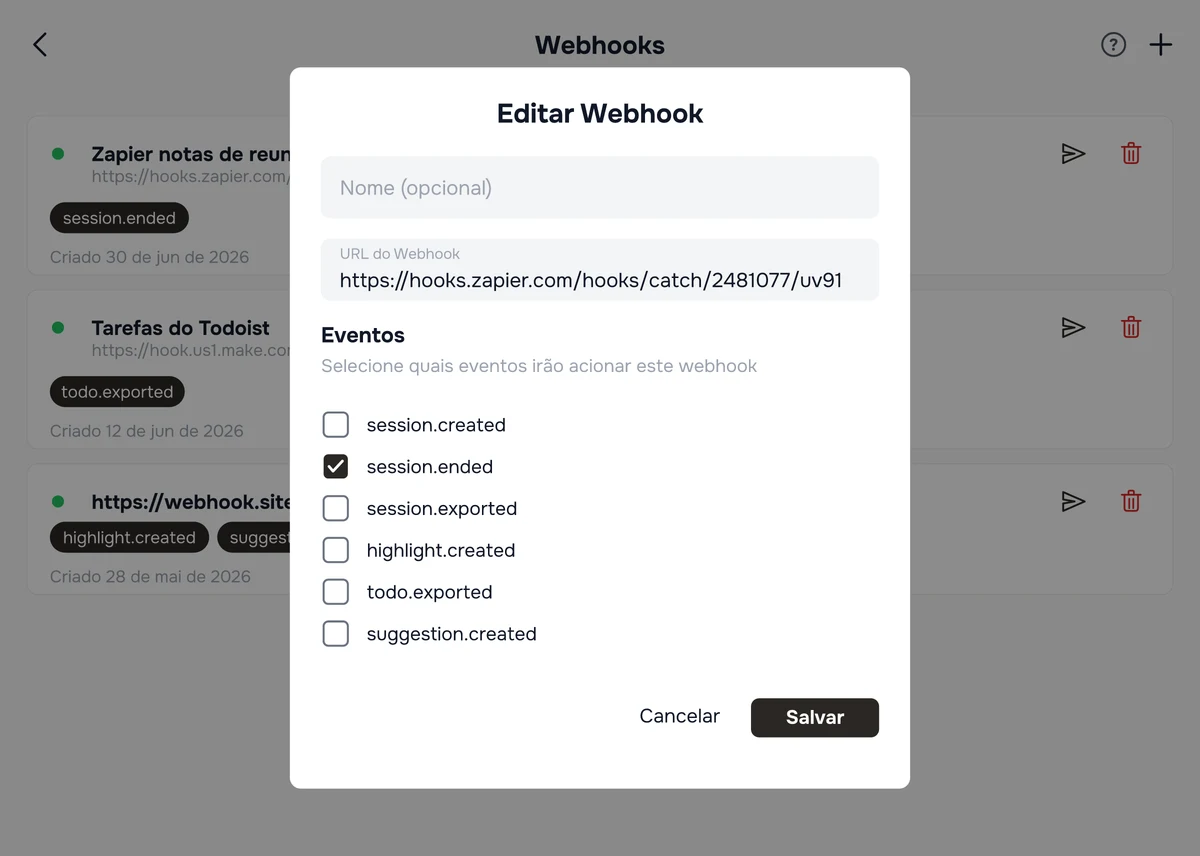
Editar um webhook não altera sua chave de assinatura. O Hedy emite essa chave uma única vez, quando você cria o webhook.
Eventos Disponíveis
Escolha quais eventos acionam seu webhook:
Sessão Criada - Dispara quando você inicia uma nova sessão. Envia o título da sessão e horário de início.
Sessão Encerrada - Dispara quando uma sessão termina. Envia os dados completos da sessão, incluindo transcrição, recapitulativo, atas de reunião, destaques, suas notas de sessão e informações do tópico. Este é o evento mais abrangente.
Sessão Exportada - Dispara quando você exporta manualmente uma sessão para seus webhooks. Envia dados semelhantes aos da Sessão Encerrada (transcrição, recapitulativo, destaques, notas de sessão etc.).
Destaque Criado - Dispara cada vez que um destaque é capturado durante uma sessão. Envia o texto do destaque, insight de IA e timestamp.
Sugestão Criada - Dispara cada vez que o Hedy exibe uma sugestão automática durante uma sessão ao vivo. Envia o texto da sugestão, a sessão à qual ela pertence e o tipo de sessão. O Hedy pode exibir várias sugestões em uma única sessão, portanto espere que este evento dispare com mais frequência do que os outros.
Tarefa Exportada - Dispara quando você exporta um item de ação. Envia o texto da tarefa, data de vencimento e sessão associada.
Exportando uma Sessão Manualmente
Além dos eventos automáticos, você pode enviar manualmente qualquer sessão para seus webhooks:
-
Abra uma sessão concluída
-
Toque em Exportar para Webhook
-
Se você tiver múltiplos webhooks inscritos no evento Sessão Exportada, selecione para quais enviar
-
Confirme a exportação
Testando Seu Webhook
Antes de confiar em um webhook, você pode verificar se funciona:
-
Vá para Configurações > Automação e Dados > Acesso à API > Gerenciar Webhooks
-
Toque no botão testar em qualquer webhook
-
O Hedy envia um payload de teste para sua URL e mostra se teve sucesso, junto com o código de status da resposta
Se o teste falhar, verifique se a URL está correta e se seu serviço externo está pronto para receber requisições.
Inspecionando o Payload com webhook.site
Se você quiser ver exatamente o que o Hedy envia — cada header, o corpo JSON completo, a assinatura — antes de configurar o Zapier, Make ou seu próprio servidor, o webhook.site é a forma mais rápida:
-
Abra o webhook.site — uma URL única é gerada instantaneamente, sem necessidade de cadastro
-
Copie a URL e cole no seu webhook do Hedy
-
Toque em testar no Hedy (ou acione um evento real)
-
Volte para o webhook.site — cada requisição aparece em tempo real, com headers completos, query string e corpo
Use isso para descobrir os nomes exatos dos campos e a estrutura dos payloads do Hedy, e então construa sua automação real com base nesse formato. O plano gratuito aceita até 100 requisições por URL, mais do que suficiente para depuração.
Quais Dados são Enviados?
Cada requisição de webhook é um HTTP POST com um corpo JSON. Os dados dependem do tipo de evento, mas um evento Sessão Encerrada inclui:
-
Detalhes da Sessão - Título, horário de início, horário de término, duração
-
Transcrição - O texto completo da sua sessão
-
Conversas - Diálogo estruturado participante por participante
-
Atas de Reunião - Principais pontos de discussão
-
Recapitulativo - Resumo gerado por IA
-
Destaques - Cada destaque com seu insight de IA, citação e timestamp
-
Notas de sessão - Suas próprias notas da sessão, no campo
session_notes(JSON de texto rico; uma string vazia quando você não escreveu nenhuma). Enviadas pelo Hedy 3.4 e versões posteriores emsession.endedesession.exported -
Tópico - O nome do tópico e insights, se a sessão estiver atribuída a um tópico
Nota sobre notas de sessão: Notas que você digita na tela pós-sessão nos primeiros segundos após encerrar talvez não entrem na primeira entrega de
session.ended, porque o Hedy ainda está salvando essas notas. Essas notas sempre são incluídas emsession.exportede na API, então reexporte a sessão se precisar delas.
Um evento suggestion.created é muito menor. Em vez de toda a sessão, ele envia apenas o texto da sugestão, um identificador da sugestão, a sessão à qual ela pertence, o tipo de sessão e um timestamp. A sessão pode ainda estar em andamento quando ele chegar, portanto use session.ended se precisar da transcrição completa e do recapitulativo.
Segurança e Verificação
Cada requisição de webhook inclui uma assinatura para que você possa verificar que genuinamente veio do Hedy:
-
X-Hedy-Signature header - Um hash HMAC-SHA256 bruto, codificado em hexadecimal, do corpo da requisição, assinado com a chave de assinatura única do seu webhook (sem prefixo
sha256=). A chave é exibida apenas uma vez, quando você cria o webhook. -
X-Hedy-Event header - O tipo de evento (ex.:
session.ended)
Todas as URLs de webhook devem usar HTTPS para garantir que seus dados estejam criptografados em trânsito. O Hedy não enviará dados para endpoints HTTP.
Verificar a Assinatura
Se você estiver criando seu próprio endpoint, verifique cada requisição antes de confiar nela. Calcule o HMAC-SHA256 do corpo bruto da requisição com sua chave de assinatura e compare com o header X-Hedy-Signature usando uma comparação em tempo constante (um == comum é vulnerável a ataques de temporização).
Node.js:
const crypto = require('crypto');

function verifyHedy(rawBody, signature, secret) {
  const expected = crypto.createHmac('sha256', secret).update(rawBody).digest('hex');
  const a = Buffer.from(expected, 'hex');
  const b = Buffer.from(signature, 'hex');
  return a.length === b.length && crypto.timingSafeEqual(a, b);
}
Python:
import hmac, hashlib

def verify_hedy(raw_body: bytes, signature: str, secret: str) -> bool:
    expected = hmac.new(secret.encode(), raw_body, hashlib.sha256).hexdigest()
    return hmac.compare_digest(expected, signature)
Importante: Use os bytes brutos do corpo da requisição, exatamente como recebidos. Re-serializar o JSON após o parse vai alterar espaços em branco ou a ordem das chaves, e a assinatura não vai corresponder.
Usando Webhooks com Plataformas Populares
Zapier - Crie um Zap com “Webhooks by Zapier” como trigger. Escolha “Catch Hook”, copie a URL do webhook e cole no Hedy.
Make (anteriormente Integromat) - Adicione um módulo “Custom Webhook” como trigger do seu cenário. Copie a URL gerada e cole no Hedy. Ou use o app da Hedy para Make: seu trigger “Watch events” registra o webhook para você, então não há URL para copiar.
n8n - Adicione um nó trigger “Webhook” ao seu workflow. Copie a URL de produção e cole no Hedy.
Entrega e Tentativas
O Hedy automaticamente faz novas tentativas em entregas que falharam:
-
Erros do servidor (5xx) - Retentado até 2 vezes com atrasos crescentes
-
Rate limited (429) - Retentado uma vez, respeitando o timing de retry do serviço
-
Erros do cliente (4xx) - Não retentado, pois normalmente indicam um problema de configuração
O que seu endpoint deve retornar: Responda com qualquer status 2xx (200 OK está correto) dentro de 5 segundos. O corpo da resposta é ignorado. Se você tiver um trabalho pesado a fazer — salvar em banco de dados, chamar outra API, gerar um documento — retorne 200 imediatamente e processe o payload de forma assíncrona; caso contrário, o Hedy vai expirar e marcar a entrega como falha.
Solução de Problemas
Problemas no lado do Hedy
Mensagem “Webhooks exigem Pro” - Faça upgrade para Hedy Pro em Configurações > Conta > Seu plano para acessar webhooks.
Mensagem “Cloud Sync obrigatório” - Ative o Cloud Sync em Configurações > Privacidade e Sistema > Preferências de Privacidade > Sincronização na nuvem, ou toque no botão Ativar no banner de aviso mostrado no topo da tela de Webhooks.
Não recebendo eventos - Verifique se o Cloud Sync está ativado, se o webhook está inscrito no evento correto e se sua assinatura Pro está ativa.
Problemas de entrega
Quando o teste falha ou os eventos não chegam, a forma mais rápida de isolar o problema é apontar o webhook para o webhook.site e testar novamente. Se a requisição aparecer lá, o Hedy está enviando corretamente e o problema está no lado receptor.
O teste falha com timeout - Seu endpoint deve responder dentro de 10 segundos em um teste e de 5 segundos em eventos reais. Se você estiver fazendo um trabalho pesado (salvando em banco de dados, chamando outra API, gerando PDFs) antes de responder, retorne 200 OK imediatamente e processe o payload de forma assíncrona.
Erro de SSL ou certificado - O certificado HTTPS do seu endpoint está expirado, é autoassinado ou está faltando certificados intermediários. Teste com o SSL Labs e renove ou corrija a cadeia de certificados.
Conexão recusada ou 404 - A URL está errada, o caminho não existe ou o servidor não está em execução. Confirme a URL exata acionando um teste contra o webhook.site primeiro e então comparando.
Zap ou cenário Make com “404 not found” - O workflow está pausado, em modo rascunho ou apontando para uma URL de teste em vez da URL de produção. No Zapier, o Zap deve estar On. No Make, o cenário deve estar Active. No n8n, use a URL de Production, não a URL de Test.
Requisições estão sendo descartadas silenciosamente - Um firewall, WAF ou plugin de segurança (Wordfence, Sucuri, proteção de bots do Cloudflare) está bloqueando POSTs recebidos. Verifique os logs de acesso do seu servidor — se a requisição do Hedy nunca aparecer, adicione o Hedy ou o User-Agent que ele envia à lista de permissões.
A assinatura não corresponde - Você está verificando contra JSON parseado/re-serializado em vez dos bytes brutos do corpo da requisição, ou adicionou o prefixo sha256= na comparação (o Hedy não inclui esse prefixo). Consulte “Verificar a Assinatura” acima.
Dica Pro: Comece inscrevendo-se no evento Sessão Encerrada - ele inclui os dados mais abrangentes e é o mais útil para construir automações em torno das suas notas de reunião.