

Gerenciando Suas Sessões do Hedy
O Que é Gerenciamento de Sessões?
O gerenciamento de sessões no Hedy ajuda você a organizar suas conversas e reuniões capturadas. Você pode renomear sessões, atribuí-las a tópicos, pesquisar conteúdo e realizar operações em massa para manter seu espaço de trabalho organizado e eficiente.
Visão Geral da Lista de Sessões
Suas sessões aparecem na aba Sessões, das mais recentes para as mais antigas por padrão. Cada sessão exibe:
-
Título: O nome da sessão (ou “Sessão sem título” se não renomeada)
-
Data e Hora: Quando a sessão foi capturada
-
Duração: Duração em minutos
-
Indicador de Tópico: Ponto colorido mostrando o tópico atribuído
-
Ícone de Nuvem: Aparece se a sessão está carregada da nuvem e não foi capturada no dispositivo atual
Sua sessão ativa atual aparece no topo com um indicador especial.
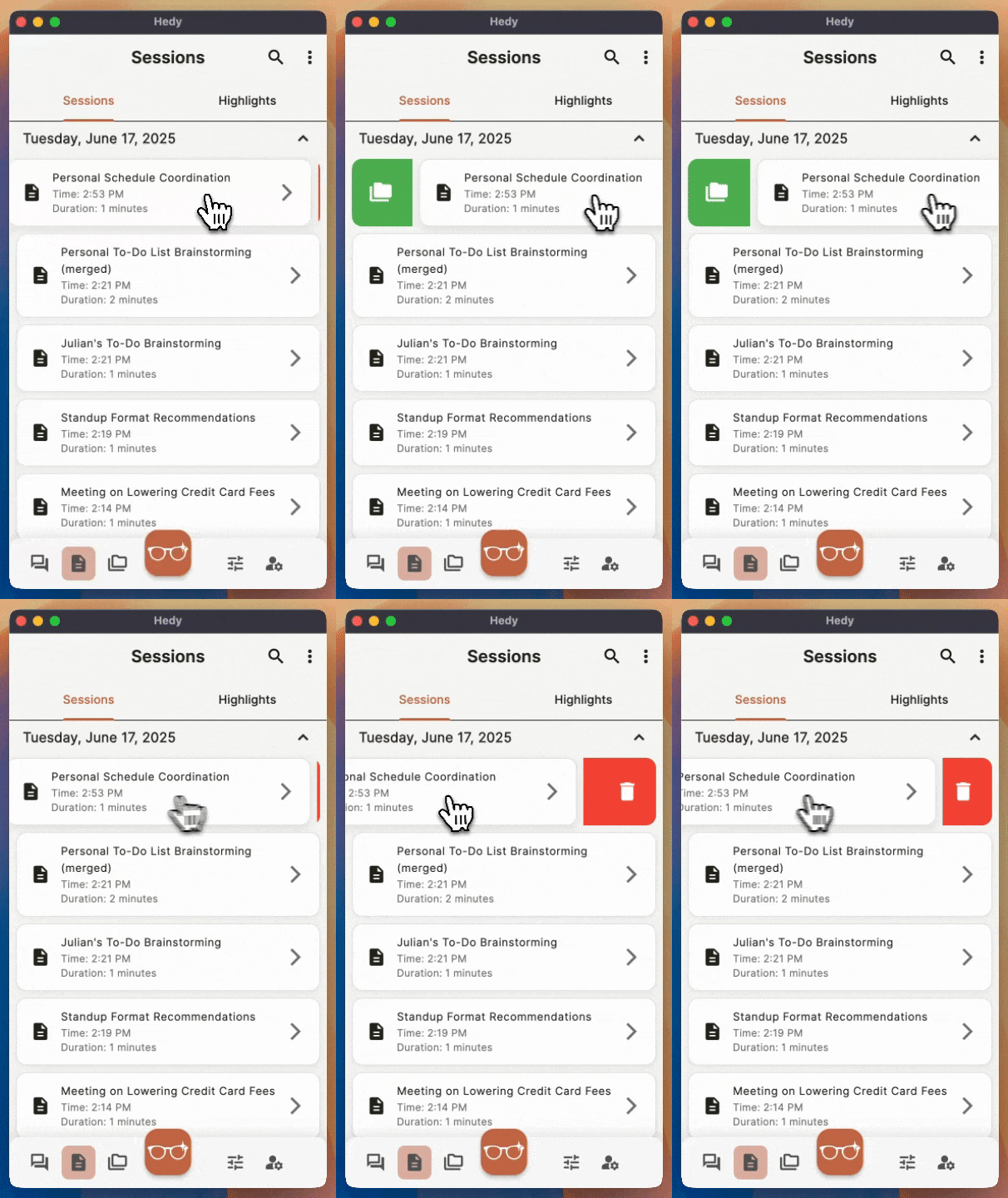
Ações Rápidas com Gestos de Deslizar
O Hedy oferece ações rápidas de deslizar para tarefas comuns quando você não está no modo de seleção múltipla:
-
Deslizar para a Direita: Abre o diálogo de atribuição de tópico para a sessão
-
Deslizar para a Esquerda: Exclui a sessão (mostra confirmação primeiro)
Esses gestos funcionam de forma consistente em dispositivos iOS e Android, com feedback háptico para uma experiência suave. Observação: Você não pode deslizar a sessão que está ativa atualmente.
Renomeando Sessões
Dê nomes significativos às suas sessões para encontrá-las facilmente depois:
-
Toque em qualquer sessão para abrir seus detalhes
-
Abra a aba Configurações. No computador, ela fica na extremidade direita da linha de abas, depois da aba Transcrição. Em celulares, é o ícone de controles deslizantes na extremidade direita da linha.
-
Edite o campo Título da sessão na parte superior
-
Pressione Enter ou toque fora do campo para salvar
Em celulares e janelas estreitas, tocar no campo do título abre um diálogo onde você digita o novo nome e toca em “Salvar”.
Observação: A opção de renomear não está disponível em uma sessão que outra pessoa compartilhou com você. Sessões somente na nuvem podem ser renomeadas como qualquer outra.
Atribuindo Tópicos a Sessões
Tópicos agrupam sessões relacionadas, como todas as chamadas com um cliente, para que o Hedy possa considerar todas elas em conjunto. Cada sessão pertence a um tópico por vez, e os tópicos ficam lado a lado, sem ficar uns dentro dos outros.
Para todas as opções de compartilhamento, incluindo compartilhamento de tópicos, veja compartilhar sessões e tópicos.
Atribuição Rápida (Deslizar)
-
Deslize para a direita em qualquer sessão na lista
-
Selecione um tópico no diálogo que aparece
-
Ou toque em “Criar novo tópico” para criar um
-
A sessão agora mostra um ponto colorido para o tópico atribuído
Atribuição a Partir dos Detalhes da Sessão
-
Toque em uma sessão para abrir seus detalhes
-
Na aba Detalhes, use o menu suspenso de tópico
-
Selecione um tópico ou crie um novo
Removendo Atribuição de Tópico
Em qualquer um dos métodos acima, selecione “Nenhum tópico” para remover a atribuição de tópico.
Modo de Seleção Múltipla
Gerencie múltiplas sessões de uma vez usando o modo de seleção múltipla:
-
Toque no ícone de seleção múltipla na barra do aplicativo para entrar no modo de seleção múltipla, ou pressione e segure uma sessão
-
Toque nas sessões para selecioná-las ou desselecioná-las
-
Use o botão “Selecionar Tudo” para escolher todas as sessões visíveis
-
Sessões selecionadas aparecem com uma marca de verificação
-
Toque no ícone de seleção múltipla novamente para sair
Operações em Massa
Quando você tiver selecionado sessões no modo de seleção múltipla, uma barra de ações aparece na parte inferior com três opções:
-
Atribuir ao Tópico: Aplique o mesmo tópico a todas as sessões selecionadas
-
Remover Tópico: Limpe atribuições de tópico das sessões selecionadas
-
Excluir: Remova múltiplas sessões de uma vez (com confirmação)
Todas as operações em massa mostram diálogos de progresso e limpam as seleções quando concluídas.
Pesquisando Sessões
Encontre sessões específicas rapidamente usando a busca:
-
Toque no ícone de busca na barra do aplicativo
-
Digite palavras-chave do conteúdo da sua sessão
-
Os resultados filtram em tempo real conforme você digita
-
Toque no X para limpar a busca
Filtrando e Ordenando Sessões
O botão Filtros (o ícone de controles deslizantes) no topo da sua lista de sessões restringe a lista e define a ordem:
-
Ordenar: Mais recentes, Mais antigas ou Agrupado por data. Em Agrupado por data, as sessões ficam sob cabeçalhos de dia recolhíveis, e tocar em um cabeçalho abre ou fecha esse dia
-
Tópico: Qualquer tópico, ou Sem tópico para sessões que ainda não têm tópico
-
Duração: Qualquer duração, Menos de 30 min, 30-60 min, 60-120 min ou Mais de 120 min
-
Intervalo de datas: uma data inicial, uma data final ou ambas
-
Tipo de sessão: apenas os tipos de sessão que você escolher
A lista é atualizada assim que você altera um filtro. Os filtros valem para as sessões já carregadas no seu dispositivo. Se ainda houver sessões mais antigas para carregar, o botão Carregar mais resultados no fim da lista as traz.
O filtro de tópico não permite escolher um tópico específico. Para ver as sessões de um único tópico, abra esse tópico na aba Tópicos.
O Hedy mantém seus filtros até você alterá-los ou sair da conta. Redefinir limpa os filtros e mantém a ordenação como está.
Separando Sessões de Trabalho e Pessoais
O Hedy não tem pastas nem subpastas. Todas as sessões de uma conta ficam em uma única lista. Para manter separadas diferentes áreas da sua vida:
-
Use tópicos para os clientes, projetos ou áreas aos quais você sempre volta. Abra um tópico na aba Tópicos para ver apenas as sessões dele
-
Use os filtros acima, por exemplo por tipo de sessão ou intervalo de datas
-
Use uma conta Hedy separada: cada conta tem suas próprias sessões e tópicos. O app fica conectado a uma conta por vez, então trocar de conta significa sair e entrar novamente. Cada dispositivo faz login separadamente, então você pode manter cada dispositivo em sua própria conta.
Opções Adicionais de Sessão
Abra os detalhes de uma sessão e toque no menu de três pontos para:
-
Copiar link salvo: Copie um link que abre esta sessão no aplicativo web do Hedy assim que a sessão for sincronizada com a nuvem. Ele é um link salvo para você: somente pessoas que já têm acesso podem abri-lo, portanto enviá-lo a outra pessoa não dará acesso a ela
-
Convidar para a Sessão: Dê acesso à sessão a outra pessoa. Escolha um convite por e-mail ou um link de convite (ambos exigem uma conta Hedy), ou um link público que abre sem uma conta
-
Enviar e-mail de resumo: Envie o resumo novamente (apenas para usuários Pro e somente quando a sessão tiver um resumo)
-
Exportar para Webhook: Envie a sessão para um webhook que você configurou
-
Compartilhar todos os dados: Compartilhe o conteúdo da sessão
Renomear, editar a data e a hora e excluir agora ficam na aba Configurações da sessão. A opção Excluir fica na parte inferior dessa aba, em “Zona de perigo”.
Para uma sessão que outra pessoa compartilhou com você, o menu oferece apenas Compartilhar todos os dados.
Compartilhando Sessões
Use o ícone de compartilhamento nos detalhes da sessão para compartilhar conteúdo:
-
Share Transcript
-
Share Meeting Minutes
-
Share Conversations
-
Share Recap
Mesclagem de Sessões (Recurso Premium)
Usuários Premium podem combinar duas sessões relacionadas em uma. Acesse este recurso nos detalhes da sessão quando disponível. Usuários do plano gratuito verão uma solicitação de upgrade.
Dicas para Organização Eficaz
-
Use nomes consistentes: Desenvolva uma convenção de nomes como “[Tipo] - [Assunto] - [Data]”
-
Crie tópicos focados: Faça tópicos para projetos, clientes ou tipos de reunião
-
Limpeza regular: Use exclusão em massa para remover sessões antigas de forma eficiente
-
Aproveite a busca: Não se preocupe com organização perfeita - a busca encontra conteúdo rapidamente
-
Observe o status de sincronização: O ícone de nuvem indica sessões com backup na nuvem
Solução de Problemas
Sessões não aparecem na lista
-
Puxe para baixo para atualizar a lista de sessões
-
Verifique se há um filtro ativo. Os filtros continuam ativos até você redefini-los: abra Filtros e toque em Redefinir. Enquanto um filtro estiver ativo, sessões mais antigas podem precisar de Carregar mais resultados no fim da lista
-
Se a ordenação estiver em Agrupado por data ou Mais antigas, volte para Mais recentes
-
Certifique-se de que a sessão foi concluída com sucesso
-
Saia e entre novamente na aba Sessões
Não consigo deslizar para excluir ou atribuir tópicos
-
Saia do modo de seleção múltipla - gestos de deslizar são desabilitados na seleção múltipla
-
Certifique-se de que você não está tentando deslizar a sessão que está ativa atualmente
-
Tente um gesto de deslizar mais lento e horizontal
Não consigo encontrar a opção de renomear ou editar uma sessão
-
As opções de renomear e editar a data e a hora ficam na aba Configurações da sessão, não no menu de três pontos
-
Em celulares, a aba Configurações é o ícone de controles deslizantes na extremidade direita da linha de abas
-
Sessões que outra pessoa compartilhou com você são somente leitura, portanto esses campos não estão disponíveis
Dica pro: Use o modo de seleção múltipla com “Selecionar Tudo” para atribuir tópicos rapidamente a múltiplas sessões após um dia cheio de reuniões. É muito mais rápido do que lidar com sessões uma por uma!

