Editando Transcrições e Regenerando Conteúdo
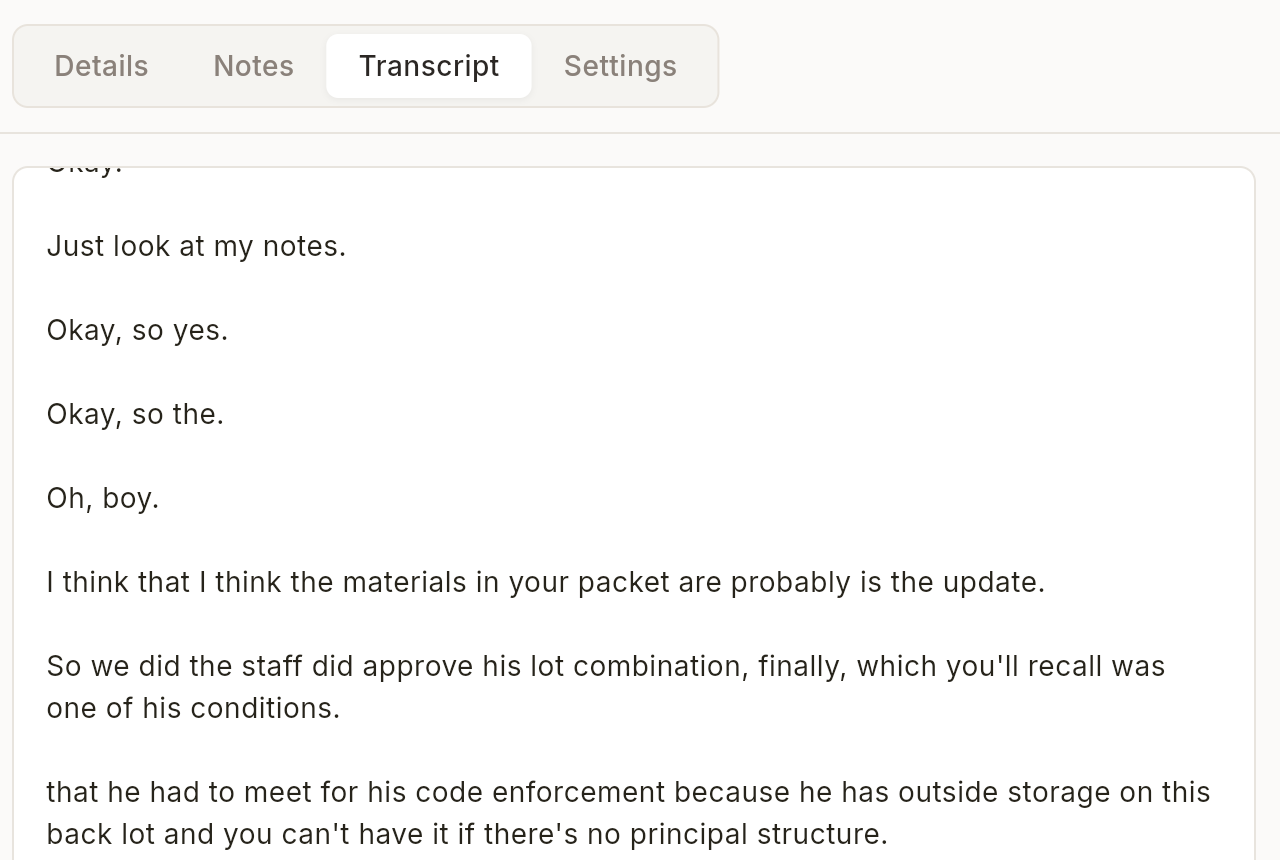
Tenha controle total do conteúdo das suas reuniões editando transcrições, resumos e notas, e depois regenere insights de IA com base nas suas alterações.
O Que é a Edição de Transcrições?
O Hedy permite que você edite qualquer parte do conteúdo da sua reunião — desde transcrições brutas até resumos gerados por IA e notas detalhadas. Após fazer edições, usuários Pro podem regenerar os insights baseados em IA para refletir suas alterações. Isso é perfeito para corrigir erros de transcrição, adicionar informações que faltaram ou remover conteúdo sensível antes de compartilhar.
Editando Sua Transcrição
-
Abra qualquer sessão concluída no app Hedy
-
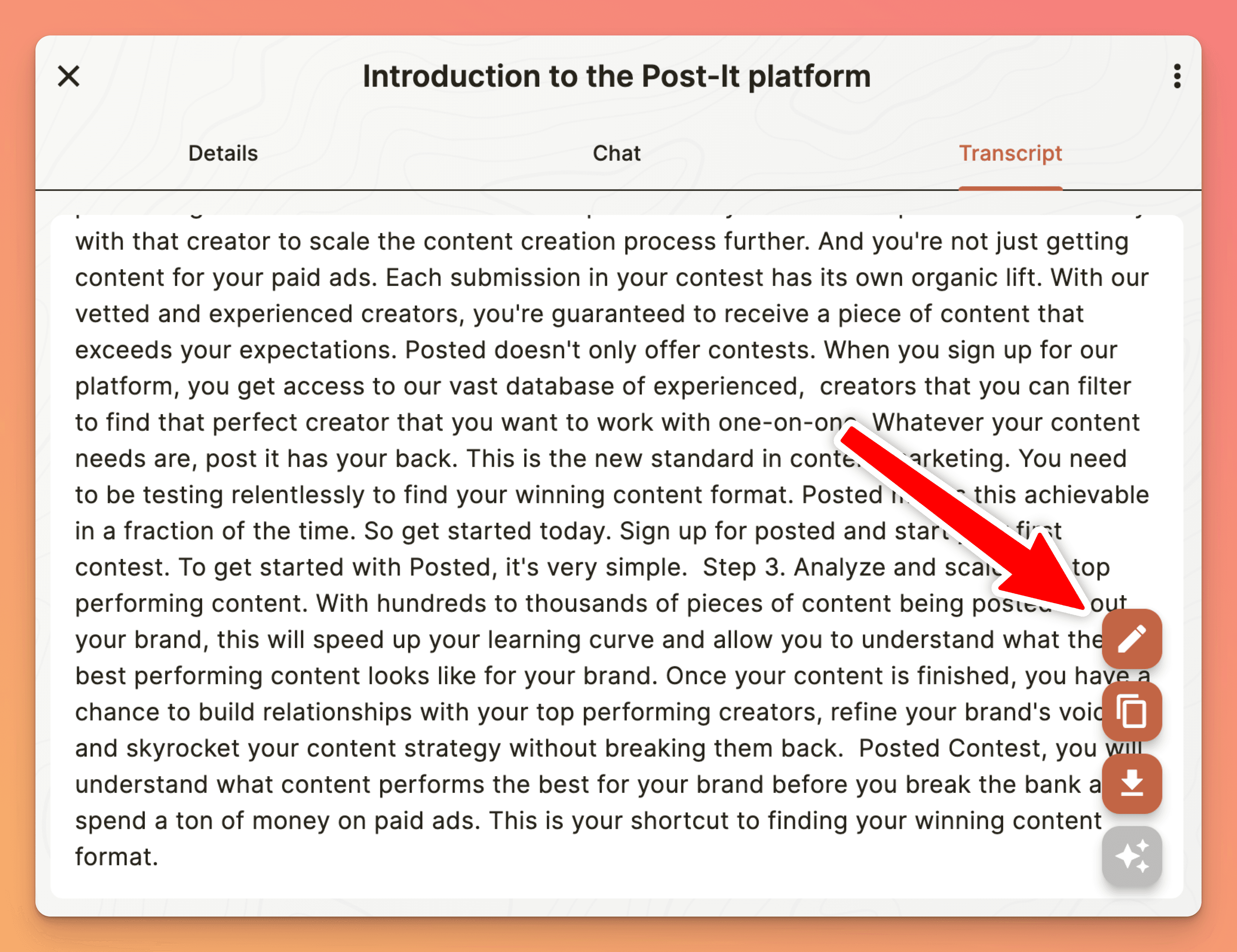
Navegue até a aba “Transcript”
-
Procure o ícone de lápis (“Editar Transcrição”) ao lado da transcrição
-
Toque para abrir o editor de transcrição
-
Faça suas alterações no editor
-
Em sessões sem rótulos de falantes, use o recurso de pesquisa (lupa) para encontrar texto específico
-
Toque em “Save” no canto superior direito quando terminar
Sessões com Rótulos de Falantes
Em sessões com rótulos de falantes e marcações de tempo (sessões do Nemotron e sessões do Whisper em que as vozes foram separadas), o lápis abre um editor organizado por falas em vez de uma única caixa de texto. Você edita as palavras de cada fala diretamente. Para remover falas, selecione-as pelas caixas de seleção, use Shift+clique para selecionar um intervalo ou toque e segure em uma tela sensível ao toque, e depois toque em Excluir. O menu ⋯ de cada fala também oferece Selecionar esta e todas as falas abaixo e Selecionar esta e todas as falas acima. Você pode desfazer a última exclusão e, depois de excluir falas, os detalhes da sessão oferecem a opção de regenerar suas notas. Este editor não tem pesquisa. Sessões sem rótulos de falantes mantêm a caixa de texto única.
Não é possível mover uma fala para outro falante. Os rótulos de falantes e as marcações de tempo ficam fixos neste editor, e o Hedy não oferece nenhuma forma de reatribuir uma única fala ou seção. Se uma seção estiver atribuída à pessoa errada, consulte nomes dos falantes na sua transcrição. Se esse falante inteiro for, na verdade, outra pessoa, mescle o chip dele com a pessoa certa. Caso contrário, execute Limpar Transcrição no dispositivo que capturou a sessão. Ela cria uma cópia limpa separada com os rótulos de falantes reorganizados e não altera o original. Ela é gerada por IA, então nem sempre acerta todos os rótulos.
Editando Resumos e Notas
-
Abra sua sessão e role até a seção Summary ou Detailed Notes
-
Toque no ícone de lápis (“Editar Resumo” ou “Editar Notas”) no cabeçalho da seção
-
Faça suas alterações no editor
-
Toque em “Save” para aplicar suas edições
Regenerando Conteúdo de IA
Após editar sua transcrição, usuários Pro podem regenerar insights de IA para corresponder ao conteúdo atualizado:
-
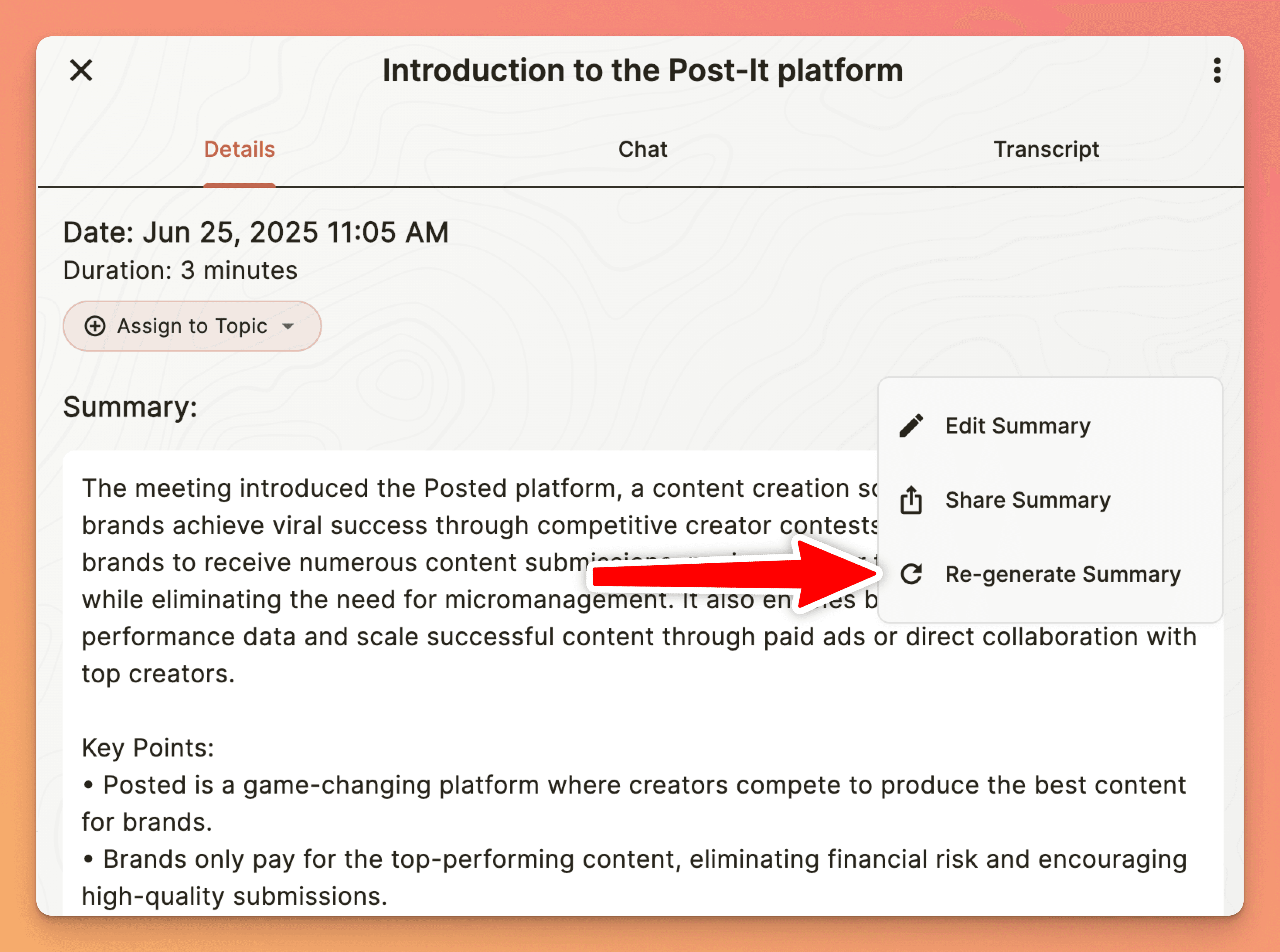
Regenerar Resumo: Toque no ícone de seta circular (“Regenerar Resumo”) no cabeçalho do resumo
-
Regenerar Notas: Toque no ícone de seta circular (“Regenerar Notas Detalhadas”) no cabeçalho das notas detalhadas
-
Regenerar Tarefas: Procure o ícone de atualização ao lado do cabeçalho “Your To-Dos”
As Edições Sincronizam Entre Seus Dispositivos
As edições de transcrição feitas em um dispositivo (iPhone, iPad, Mac ou Windows) agora sincronizam de forma confiável para seus outros dispositivos em alguns segundos. Você pode começar uma edição no Mac e continuar no celular sem perder alterações.
Como a Regeneração Funciona
Quando você regenera conteúdo, a IA do Hedy analisa sua transcrição editada do zero:
-
Análise Nova: A IA processa a transcrição atualizada sem viés de versões anteriores
-
Consciência Contextual: Seu tipo de reunião e configurações de contexto orientam o foco da IA
-
Atualizações Imediatas: Novos insights aparecem assim que o processamento é concluído
-
Original Preservado: Sua transcrição editada permanece como a fonte da verdade
Melhores Práticas
-
Edite a transcrição primeiro, depois regenere os resumos para consistência
-
Use a pesquisa para encontrar e corrigir rapidamente erros de transcrição recorrentes
-
Para encontrar uma palavra sem editar, use Buscar na transcrição (a lupa ao lado da transcrição) na transcrição da sessão
-
Em uma transcrição longa, use os botões do editor para ir ao início ou ao fim
-
Adicione nomes e termos que o Hedy continua errando ao seu vocabulário personalizado para que transcrições futuras saiam corretas
-
Se as transcrições estão consistentemente imprecisas, veja corrigir baixa qualidade de transcrição para dicas de áudio e configurações
-
Revise o conteúdo regenerado para garantir que captura suas edições principais
Limitações Importantes
-
Sessões Ativas: Não é possível editar enquanto uma sessão está em andamento ou ainda sendo processada depois que você a encerra
-
Visualização Limpa: Mude para a visualização de transcrição bruta para ativar a edição
-
Sessões em Nuvem: Não é possível regenerar conteúdo de IA para sessões originadas na nuvem
-
Plano Gratuito: A regeneração requer assinatura Pro (a edição está disponível para todos)
-
Partes faltando na transcrição: Regenerar não transcreve o áudio de novo. Se parte da conversa estiver faltando e o áudio da sessão tiver sido salvo, importe esse áudio em uma nova sessão para obter uma transcrição completa (consulte Parte da Conversa Está Faltando)
Solução de Problemas
Não encontro o botão de edição
-
Certifique-se de que a sessão está concluída (não está ativa no momento)
-
Mude da visualização “Cleaned” para “Transcript” se aplicável
-
Verifique se você está visualizando uma sessão local, não uma compartilhada
A opção de regenerar está cinza
-
A regeneração requer uma assinatura Pro — faça upgrade para acessar
-
Não é possível regenerar sessões originadas na nuvem ou compartilhadas
-
Aguarde qualquer processamento em segundo plano ser concluído
Minhas edições não estão sendo salvas
-
Certifique-se de tocar no botão “Save” antes de sair do editor
-
Verifique se há espaço de armazenamento suficiente no seu dispositivo
-
Tente editar uma seção mais curta para isolar o problema
Dica profissional: Ao editar transcrições longas sem rótulos de falantes, use o recurso de pesquisa para navegar entre os falantes pesquisando seus nomes. Isso facilita a revisão e correção das contribuições de participantes específicos sem precisar rolar todo o documento.
Renomear um falante não é uma edição de texto. Se um participante estiver identificado como “Falante 2” e você quiser usar o nome real dele em toda a sessão, não edite o texto da transcrição. Em vez disso, toque no chip desse participante na fileira de falantes acima da transcrição. Isso o renomeia em todos os lugares de uma só vez e leva o nome para as exportações e seus outros dispositivos. A fileira de falantes aparece nas sessões do Nemotron e nas sessões do Whisper em que as vozes foram separadas. Os provedores de fala na nuvem continuam sem gerar turnos de fala. Limpar Transcrição é uma etapa separada de processamento de texto e também pode escrever nomes na cópia limpa. Consulte nomes dos falantes na sua transcrição.