Vollständiger Leitfaden zur Audio- und Video-Transkription: Tools, Tipps und KI-Lösungen
Audio- und Videodateien in Text umwandeln: Aufnahmen und Online-Videos importieren, Sprecher zuordnen, nach Word oder PDF exportieren und auf dem eigenen Gerät transkribieren.

Audio- und Video-Inhalte sind allgegenwärtig. Von Geschäftsmeetings und Podcasts bis hin zu Lehrvideos und Interviews — gesprochene Inhalte sind zu einer dominanten Kommunikationsform geworden. Aber was passiert, wenn Sie diese Informationen in Textform referenzieren, durchsuchen oder teilen müssen? Hier wird Transkription unverzichtbar und verwandelt gesprochene Worte in geschriebenen Text, der leicht durchsucht, bearbeitet und wiederverwendet werden kann.
Hedy AI übernimmt diese Aufgabe auf Ihrem eigenen Gerät. Statt selbst zu tippen oder einen Dienst pro Minute zu bezahlen, erhalten Sie Transkription von Live-Gesprächen und bestehenden Dateien sowie Zusammenfassungen, Notizen und einen Chat, dem Sie Fragen zum Gesagten stellen können.
Audio- und Video-Transkription verstehen
Transkription hat sich von einem spezialisierten Dienst zu einem unverzichtbaren Produktivitätstool entwickelt. Über die Zugänglichkeit für Menschen mit Hörbeeinträchtigungen hinaus machen Transkripte Ihre Audio- und Video-Inhalte:
- Durchsuchbar: Finden Sie sofort Schlüsselmomente, ohne durch Aufnahmen zu scrollen
- Wiederverwendbar: Verwandeln Sie Aufnahmen in Blogbeiträge, Artikel und Social-Media-Inhalte
- Analysierbar: Extrahieren Sie Erkenntnisse, Muster und Aktionspunkte aus Gesprächen
- Teilbar: Bieten Sie Kollegen Textreferenzen statt zeitgestempelter Video-Links
Allein in Meetings wird viel gesprochen. Eine Reclaim.ai-Umfrage unter Teilnehmenden der Google Cloud Next von 2026 ermittelte durchschnittlich 15,8 Stunden Meetings pro Woche. Ohne Transkript lässt sich das meiste, was in diesen Stunden gesagt wird, nur schwer wiederfinden.
Audio-Transkriptionslösungen
Wie transkribiert man eine Audiodatei in Text?
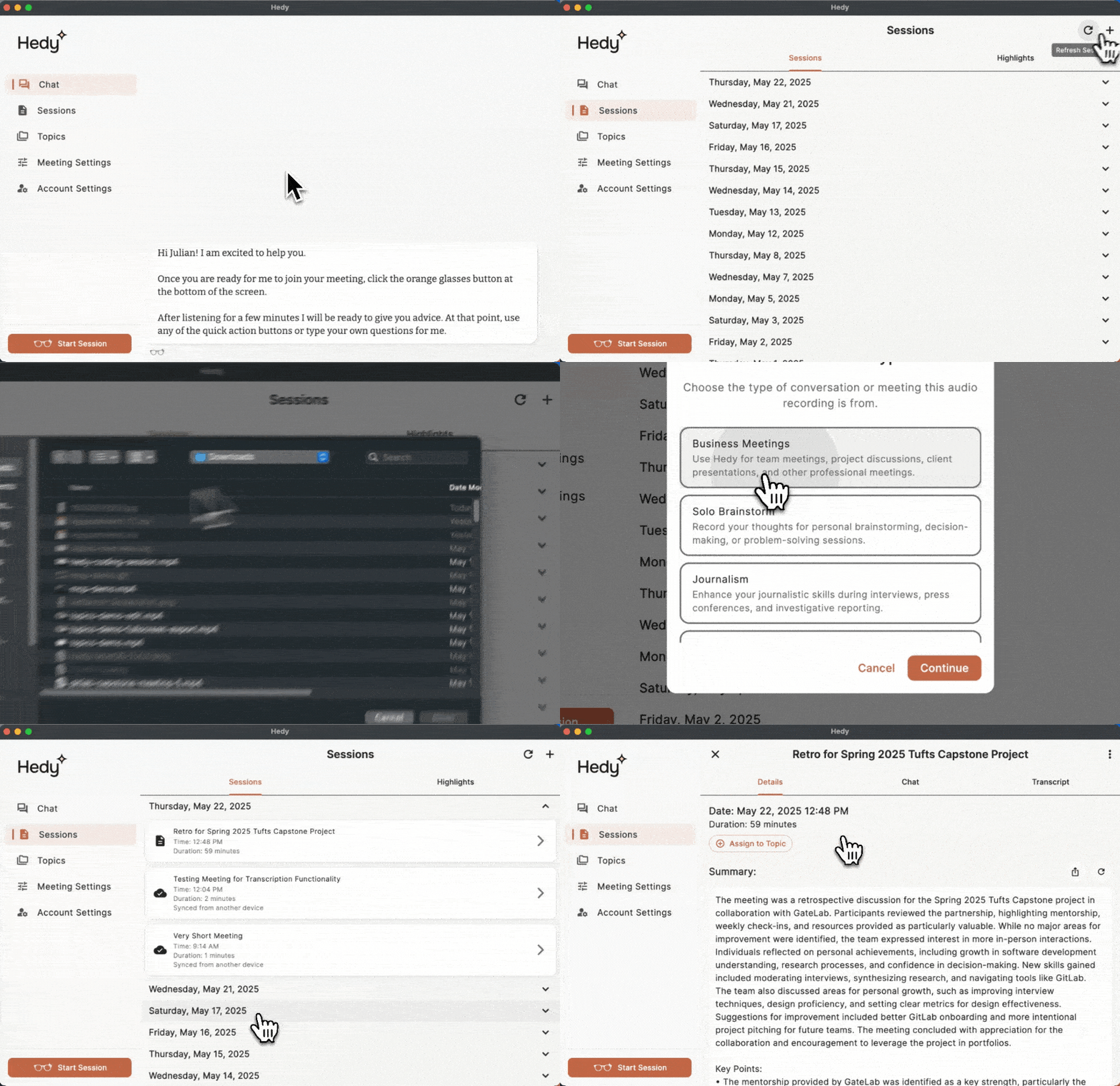
Das Transkribieren von Audiodateien bedeutete traditionell entweder mühsames manuelles Tippen oder teure Transkriptionsdienste. Mit Hedy sieht der Ablauf so aus:
- Öffnen Sie Hedy auf Ihrem Telefon oder Computer und wechseln Sie zum Tab Sitzungen
- Klicken Sie auf dem Desktop oben rechts auf Importieren. Auf Mobilgeräten tippen Sie auf die Menü-Schaltfläche (⋮) und wählen Audio- oder Videodatei importieren
- Wählen Sie Ihre Datei und einen Sitzungstyp
- Hedy verarbeitet die Datei auf Ihrem Gerät, typischerweise in weniger Zeit als die tatsächliche Audiolänge
- Bearbeiten oder bereinigen Sie das Transkript bei Bedarf mit Hedys integrierten Bearbeitungstools
Sie können eine Datei auch direkt aus einer anderen App (Sprachmemos, Dateien usw.) mit Hedy teilen oder sie auf Mac oder Windows auf das Hedy-Fenster ziehen. Die Import-Anleitung erklärt alle drei Methoden. Dateiimport ist eine Pro-Funktion und funktioniert in den nativen Apps, nicht in der Webversion.
Gibt es ein Programm zum Transkribieren von Audioaufnahmen?
Der Markt bietet zahlreiche Transkriptionsprogramme, von einfacher Diktiersoftware bis hin zu spezialisierten Transkriptions-Tools. Was Hedy AI auszeichnet, ist sein einzigartiger Ansatz, der kombiniert:
- Geschwindigkeit: Transkription erfolgt schneller als die Echtzeit-Wiedergabe
- Datenschutz: Die Spracherkennung läuft standardmäßig auf Ihrem Gerät, mit Whisper oder NVIDIAs Nemotron-Engine. Wenn Sie eine Cloud-Engine bevorzugen, funktioniert Hedy auch mit Deepgram, OpenAI oder xAI über Ihren eigenen API-Schlüssel
- Intelligenz: Geht über einfache Transkription hinaus mit Zusammenfassungen und Erkenntnissen
- Erschwinglichkeit: Unbegrenzte Transkription im Hedy Pro Abonnement enthalten
- Vielseitigkeit: Verarbeitet gängige Audioformate (MP3, WAV, M4A, AAC, OGG, OPUS, FLAC, AMR, WEBA) und versteht über 30 Sprachen
Viele Transkriptionsdienste rechnen pro Minute ab. Hedy Pro bietet unbegrenzte Transkription als Abonnement zum Festpreis, was bei regelmäßiger Nutzung meist weniger kostet. Die Anleitung zur Spracherkennung erklärt die Unterschiede zwischen den Engines.
Video-Transkription leicht gemacht
Gibt es ein Tool zum Transkribieren von Videos?
Video-Transkription bringt eigene Probleme mit sich, von mehreren Sprechern bis zu Hintergrundgeräuschen. Manche spezialisierte Video-Transkriptionsdienste verlangen außerdem, dass Sie die Datei auf ihre Server hochladen, begrenzen Dateigrößen oder berechnen mehr für Videos.
Hedy geht Video-Transkription anders an:
- Lokale Verarbeitung: Hedy extrahiert das Audio und transkribiert es auf Ihrem Gerät. Die Videodatei bleibt auf dem Gerät, auf dem Sie sie importiert haben, und wird nicht in Hedys Cloud hochgeladen
- Format-Flexibilität: Funktioniert mit MP4, MOV, AVI, MKV, WEBM und 3GP. Wandeln Sie WEBM und MKV unter Windows zuerst in MP4 um
- Online-Videos: Fügen Sie einen Link von YouTube, Vimeo, TikTok, Loom oder über 20 weiteren Plattformen ein, und Hedy importiert das Audio für Sie
- Sprechertrennung: Mit der Nemotron-Engine zeigt das Transkript, wer wann gesprochen hat, und mit Namen, wo Hedy diese erkennen kann (mehr dazu unten)
“Was Hedy einzigartig macht, ist, dass es nicht nur ein Transkriptions-Tool ist — es versteht den Kontext”, erklärt Julian Pscheid, Gründer von Hedy AI. “Es kann Fachterminologie verstehen und sogar die Kernpunkte automatisch zusammenfassen.”
Wie transkribiere ich ein bereits aufgenommenes Video?
Das Transkribieren bestehender Videoaufnahmen mit Hedy AI folgt einem einfachen Workflow:
- Klicken Sie im Tab Sitzungen auf Importieren (Desktop) oder tippen Sie auf die Menü-Schaltfläche (⋮) (Mobilgerät), oder ziehen Sie die Datei auf Mac oder Windows auf das Hedy-Fenster
- Wählen Sie die Videodatei aus Ihrem Gerätespeicher
- Wählen Sie einen Sitzungstyp. Hedy extrahiert das Audio und beginnt mit der Verarbeitung
- Nach Abschluss erhalten Sie das vollständige Transkript. Mit Nemotron transkribierte Sitzungen zeigen auch, wann jeder Sprecherbeitrag begonnen hat
- Nutzen Sie Hedys Bereinigungs-Funktion, um das Transkript leichter lesbar zu machen
- Kopieren Sie das Transkript oder laden Sie es zusammen mit Ihrer Zusammenfassung und Ihren Notizen herunter (siehe Export weiter unten)
Der Prozess dauert typischerweise weniger als die Dauer des Videos. Nach der Verarbeitung extrahiert Hedy außerdem Schlüsselmomente, Themen und Aktionspunkte aus Ihrem Video-Inhalt.
Desktop- und Mobile-Transkription
Wie transkribiere ich eine Audiodatei auf meinem Computer?
Mit Hedy AIs nativen Desktop-Anwendungen für macOS und Windows ist das Transkribieren von Audiodateien auf Ihrem Computer nahtlos:
- Laden Sie Hedy herunter und installieren Sie es für Mac oder Windows
- Starten Sie die Anwendung und melden Sie sich bei Ihrem Konto an
- Klicken Sie im Tab Sitzungen auf Importieren oder ziehen Sie die Datei auf das App-Fenster
- Die Desktop-App nutzt die Rechenleistung Ihres Computers für schnellere Transkription
Die Desktop-Erfahrung bietet mehrere Vorteile gegenüber der mobilen Transkription, einschließlich größerem Arbeitsbereich zum Bearbeiten und der Möglichkeit, System-Audio zum Transkribieren von Online-Inhalten direkt aus Ihrem Browser zu nutzen.
Bei aktiviertem Cloud Sync werden Transkripte zwischen Desktop und Mobilgeräten synchronisiert. So können Sie eine Transkription auf einem Gerät starten und die Ergebnisse auf einem anderen bearbeiten. Die importierte Audio- oder Videodatei selbst bleibt auf dem Gerät, auf dem Sie sie importiert haben.
Automatische Transkriptionstechnologie
Gibt es eine Möglichkeit, ein Video automatisch zu transkribieren?
Automatische Video-Transkription hat dank Durchbrüchen in künstlicher Intelligenz und maschinellem Lernen bemerkenswerte Fortschritte gemacht. Hedy AI nutzt diese Technologien, um eine wirklich automatische Transkription mit minimalem menschlichen Eingriff zu bieten.
Über die einfache Umwandlung von Sprache in Text hinaus bietet Hedy AIs automatische Transkription:
- Intelligente Zusammenfassungen: KI-generierte Übersichten, die Kernpunkte hervorheben
- Themenextraktion: Erkennung von Hauptthemen und Gegenständen
- Aktionspunkt-Erkennung: Identifikation von Aufgaben, Fristen und Zusagen
Wenn die Transkription abgeschlossen ist, können Sie mit Ihrem Inhalt interagieren, indem Sie Fragen stellen wie “Welche Entscheidungen wurden zum Marketingbudget getroffen?” oder “Fassen Sie die Hauptpunkte zur neuen Produkteinführung zusammen.”
Dieser konversationelle Ansatz für transkribierte Inhalte verwandelt statische Aufnahmen in interaktive Wissensressourcen und maximiert den Wert Ihrer Audio- und Video-Inhalte.
Sprechererkennung und Diarisierung
Ein Gesprächstranskript ist nur halb so nützlich, wenn Sie nicht erkennen können, wer was gesagt hat. Der Fachbegriff dafür ist Sprecherdiarisierung: Das Audio wird nach Sprechern aufgeteilt, und die jeweiligen Sprechzeiten werden markiert. Das ist eine andere Aufgabe als Sprache in Wörter umzuwandeln und wiederum eine andere, als die Namen der Personen zu kennen. Die Genauigkeit wird meist als Diarisierungsfehlerrate (DER) gemessen: der Anteil der Sprechzeit, der dem falschen Sprecher zugeordnet, übersehen oder fälschlich als Sprache markiert wurde. Niedriger ist besser.
In Hedy übernimmt die lokale Nemotron-Spracherkennung die Sprechertrennung. Auf Apple-Hardware kennzeichnet sie Sprecher live, auf Windows und Android ergänzt sie die Kennzeichnungen am Sitzungsende. Das funktioniert auch mit importierten Dateien, sofern Nemotron beim Import als Engine ausgewählt ist. Whisper, weiterhin Hedys Standard, und die Cloud-Spracherkennungsanbieter trennen keine Sprecher. Wechseln Sie deshalb unter Einstellungen → Sprache & KI zu Nemotron, wenn Sie Sprecherkennzeichnungen möchten.
Zusätzlich zu den nummerierten Sprechern ordnet Hedy den Stimmen jetzt echte Namen zu. Es sucht im Gespräch nach Anhaltspunkten, etwa wenn sich jemand vorstellt oder mit Namen angesprochen wird, und nutzt Ihre Kalendereinladung und den Themenkontext, um Namen den Stimmen zuzuordnen. Ohne Anhaltspunkte bleibt der Sprecher nummeriert, statt einen geratenen Namen zu erhalten. Die Namen erscheinen dann in der Zusammenfassung, in detaillierten Notizen und Aufgaben. Über die Chips oberhalb des Transkripts können Sie jeden Sprecher umbenennen oder zwei Chips zusammenführen, wenn eine Person als zwei erkannt wurde. Hedy überschreibt nie einen Namen, den Sie selbst gesetzt haben.
Auf unterstützten iPhones und Apple Silicon Macs ergänzt Hedy 3.12 nach Sitzungsende einen zweiten Durchlauf mit NVIDIAs Nemotron 3 Diarization. Er läuft auf Ihrem Gerät, verarbeitet überlappende Sprache und verfolgt bis zu acht Sprecher. Laut NVIDIA belegt das Modell mit einer DER von 14,72 % den ersten Platz auf der VoiceArena-Rangliste für Diarisierung, vor dem nächsten System mit 19,3 %. Im veröffentlichten Benchmark von Argmax hatte es die niedrigste Fehlerrate von sechs getesteten Systemen, darunter drei Cloud-Diarisierungsdienste. Der Durchlauf ändert nur Sprecherkennzeichnungen. Jedes Wort und jeder Zeitstempel bleiben gleich.
Transkript und Notizen exportieren
Nach der Transkription können Sie Inhalte im benötigten Format aus Hedy exportieren. Öffnen Sie die Sitzung und wählen Sie Zusammenfassung herunterladen, Detaillierte Notizen herunterladen oder Alle Daten herunterladen, anschließend reinen Text, Markdown, Word oder PDF. Word und PDF bewahren Überschriften, Listen und Tabellen, sodass eine weitergeleitete Zusammenfassung wie ein Dokument lesbar bleibt.
Alle Daten herunterladen bündelt Zusammenfassung, detaillierte Notizen, Sitzungsnotizen, Highlights, Chatverlauf und Aufgaben, aber nicht das Transkript. Dafür gibt es die eigene Aktion Abschrift herunterladen, die es mit den von Ihnen gesetzten Sprechernamen als Textdatei speichert.
Um eine Sitzung an jemanden zu senden, der Hedy nicht nutzt, können Pro-Nutzer sie als öffentlichen Link veröffentlichen, der in jedem Browser funktioniert. Sie wählen, welche Abschnitte angezeigt werden und wann der Link abläuft. Der Link ist nicht gelistet, aber nicht privat. Laden Sie die Person bei vertraulichen Inhalten deshalb stattdessen per E-Mail ein.
Praktische Anwendungen und Best Practices
Hedy AIs Transkriptionsfähigkeiten dienen verschiedenen professionellen Anforderungen:
- Content Creator: Verwenden Sie Podcast- oder Video-Inhalte einfach in Blogbeiträge, Artikel und Social-Media-Snippets um
- Forscher: Transkribieren Sie Interviews und Fokusgruppen für qualitative Analyse
- Journalisten: Wandeln Sie Interview-Aufnahmen in zitierbaren Text um, mit Sprechernamen für die Zuordnung
- Geschäftsleute: Verwandeln Sie Meeting-Aufnahmen in umsetzbare Protokolle mit zugewiesenen Aufgaben
- Lehrende: Machen Sie Vorlesungen für Studierende zugänglich und durchsuchbar
Erste Schritte mit Hedy AI Transkription
Der Einstieg in Hedy AIs Transkriptionsfunktionen ist unkompliziert:
- Laden Sie die Hedy AI App aus dem App Store oder von Google Play herunter
- Erstellen Sie ein Konto oder melden Sie sich bei Ihrem bestehenden Konto an
- Für Desktop-Transkription laden Sie die Mac- oder Windows-App herunter
- Upgraden Sie auf Hedy Pro für unbegrenzte Transkription und Dateiimport
- Importieren Sie Ihre erste Audio- oder Videodatei
Hedys kostenloser Tarif umfasst 5 Stunden Live-Transkription im Monat. Hedy Pro (12,99 $/Monat oder 99,99 $/Jahr) ergänzt unbegrenzte Transkription, den Import bestehender Aufnahmen und alle erweiterten KI-Funktionen. Den vollständigen Vergleich finden Sie unter Preise.
Die Zukunft der Audio- und Video-Transkription
Wenn die Wörter stimmen, lauten die nützlichen Fragen: Wer hat sie gesagt, in welchem Format können Sie sie exportieren und mussten Ihre Aufnahmen dafür das Gerät verlassen?
Ob Content Creator, Geschäftsperson, Forscher oder einfach jemand, der Audio und Video zugänglicher machen möchte: Hedy deckt den gesamten Weg ab, von der Erfassung oder dem Import bis zu einem durchsuchbaren Transkript mit Namen und den darauf aufbauenden Notizen.
Testen Sie Hedy und sehen Sie, wie viel Ihrer Audio- und Video-Inhalte Sie endlich durchsuchen können.
Häufig gestellte Fragen
Was ist Sprecherdiarisierung?
Diarisierung ist der Schritt, der ermittelt, wer wann in einer Aufnahme gesprochen hat. Sie teilt das Audio nach Sprechern auf und markiert, wann die jeweilige Person spricht. So liest sich ein Transkript wie ein Gespräch statt wie ein einziger Textblock. Das ist unabhängig von der Transkription der Wörter und davon, den Namen einer Person zu kennen.
Kann Hedy erkennen, wer in einer importierten Aufnahme spricht?
Ja, wenn die Datei mit Hedys On-Device-Spracherkennung Nemotron transkribiert wird. Sie trennt die Sprecher, und Hedy ordnet ihnen echte Namen zu, wenn das Gespräch dafür Anhaltspunkte liefert, etwa wenn sich jemand vorstellt. Nicht identifizierte Sprecher bleiben nummeriert, und Sie können ihnen selbst mit einem Tippen einen Namen geben. Whisper, die Standard-Engine, und die Cloud-Spracherkennungsanbieter trennen keine Sprecher.
Kann ich ein Transkript nach Word oder PDF exportieren?
Sie können die Zusammenfassung einer Sitzung, detaillierte Notizen oder einen kombinierten Export als reinen Text, Markdown, Word oder PDF speichern. Der kombinierte Export umfasst Zusammenfassung, detaillierte Notizen, Sitzungsnotizen, Highlights, Chatverlauf und Aufgaben. Für das Transkript selbst gibt es die eigene Aktion Abschrift herunterladen, die es als Textdatei speichert.
Wird mein Audio hochgeladen, wenn ich eine Datei mit Hedy transkribiere?
Nein. Eine importierte Datei wird auf Ihrem Gerät transkribiert und bleibt auf dem Gerät, auf dem Sie sie importiert haben. Sie wird nicht in Hedys Cloud hochgeladen. Der KI-Schritt, der Zusammenfassungen erstellt, läuft standardmäßig in der Cloud. Auf leistungsfähiger Hardware können Sie ihn mit Local AI Processing auf das Gerät verlagern.
About the author
Julian Pscheid is the founder and CEO of Hedy AI, a real-time AI meeting coach used by tens of thousands of professionals worldwide. He writes about how AI is changing the way people prepare for, capture, and understand important conversations.