So exportieren Sie Limitless AI-Daten und importieren sie in Hedy (Migrationsleitfaden vor dem 19. Dezember)
Limitless AI wird nach der Übernahme durch Meta am 19. Dezember 2025 eingestellt. Schritt-für-Schritt-Migrationsleitfaden: Massenexport aus der Limitless-App, einzelne Transkripte, AI Pendant Lifelog-Audio, Zusammenführen aufgeteilter OGG-Dateien und Import von Audio und Transkripten in Hedy.
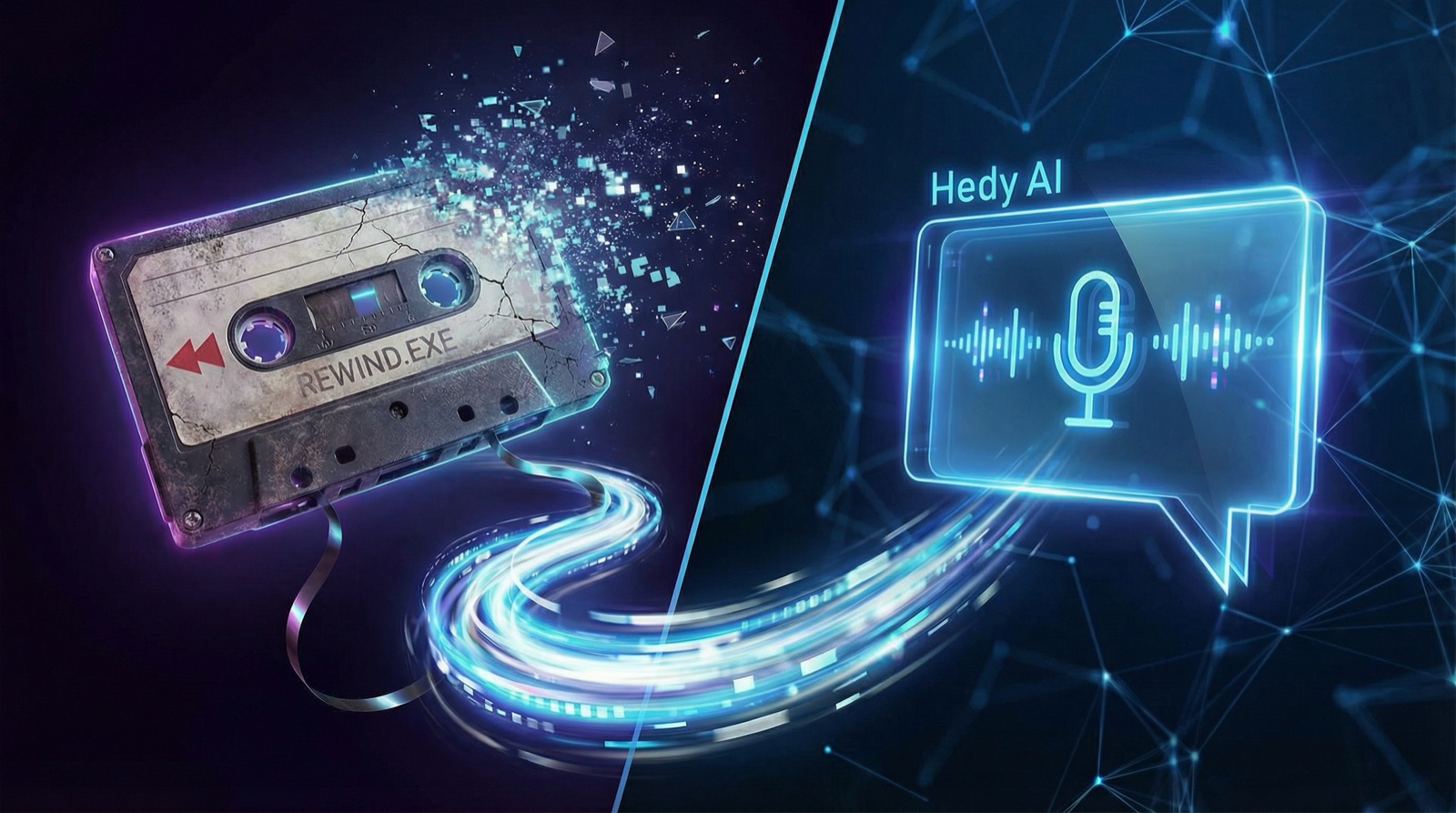
Nachdem Limitless AI im Zuge der Übernahme durch Meta eingestellt wird, müssen Nutzer ihre Daten vor der Frist am 19. Dezember migrieren. Limitless, früher bekannt als Rewind, hatte eine Plattform aufgebaut, die auf passives Aufzeichnen und Transkribieren Ihrer Gespräche ausgerichtet war. Nachdem Meta das Startup Limitless übernommen hat, stehen bestehende Kunden vor der Wahl: die neuen Nutzungsbedingungen unter Meta akzeptieren oder ihre Daten exportieren und eine Alternative finden.
Diese Anleitung führt Sie durch den Export Ihrer Limitless-Daten – einschließlich Aufnahmen vom AI Pendant Wearable – und den Import in Hedy.
Wichtig: EU- und UK-Nutzer haben bis zum 19. Dezember 2025 Zeit, ihre Daten zu exportieren, bevor sie endgültig gelöscht werden. Warten Sie nicht.
Was Sie von Limitless zu Hedy mitbringen können
Hedy kann importieren:
- Audiodateien aus Limitless-Aufnahmen (MP3, WAV, M4A, OGG, MP4, MOV und mehr)
- Vorhandene Transkripte (Klartext)
Nach dem Import verarbeitet Hedy Ihre Aufnahmen mit vollständiger KI-gestützter Analyse – Zusammenfassungen, Kernpunkte, Aufgaben und die Möglichkeit, über den Inhalt zu chatten. Anders als Limitless’ Ansatz des passiven Aufzeichnens bietet Hedy Echtzeit-Coaching und Vorschläge während Ihrer Gespräche.
Schritt 1: Exportieren Sie Ihre Daten aus der Limitless-App
Option A: Massen-Export aus Limitless AI
Hierbei wird Ihr gesamter Limitless-Verlauf auf einmal exportiert – alle Aufnahmen, Transkripte und Meeting-Daten.
- Öffnen Sie die Limitless-Web-App unter app.limitless.ai oder die Desktop-App
- Klicken Sie im linken Panel auf Data Exports
- Aktivieren Sie Include audio files (wichtig, wenn Hedy Ihre Aufnahmen neu verarbeiten soll)
- Klicken Sie auf Request Export
- Warten Sie auf die E-Mail-Benachrichtigung – bei häufiger Nutzung kann dies 30-90 Minuten dauern
- Laden Sie die Export-Datei herunter, wenn sie bereit ist
Der Massen-Export enthält alle Ihre Limitless AI-Daten: Meeting-Aufnahmen, Pendant-Lifelog-Audio, Transkripte und Zusammenfassungen.
Option B: Einzelne Meetings aus Limitless exportieren (empfohlen)
Für bestimmte Meetings, die Sie aus Ihrer Limitless-App sichern möchten:
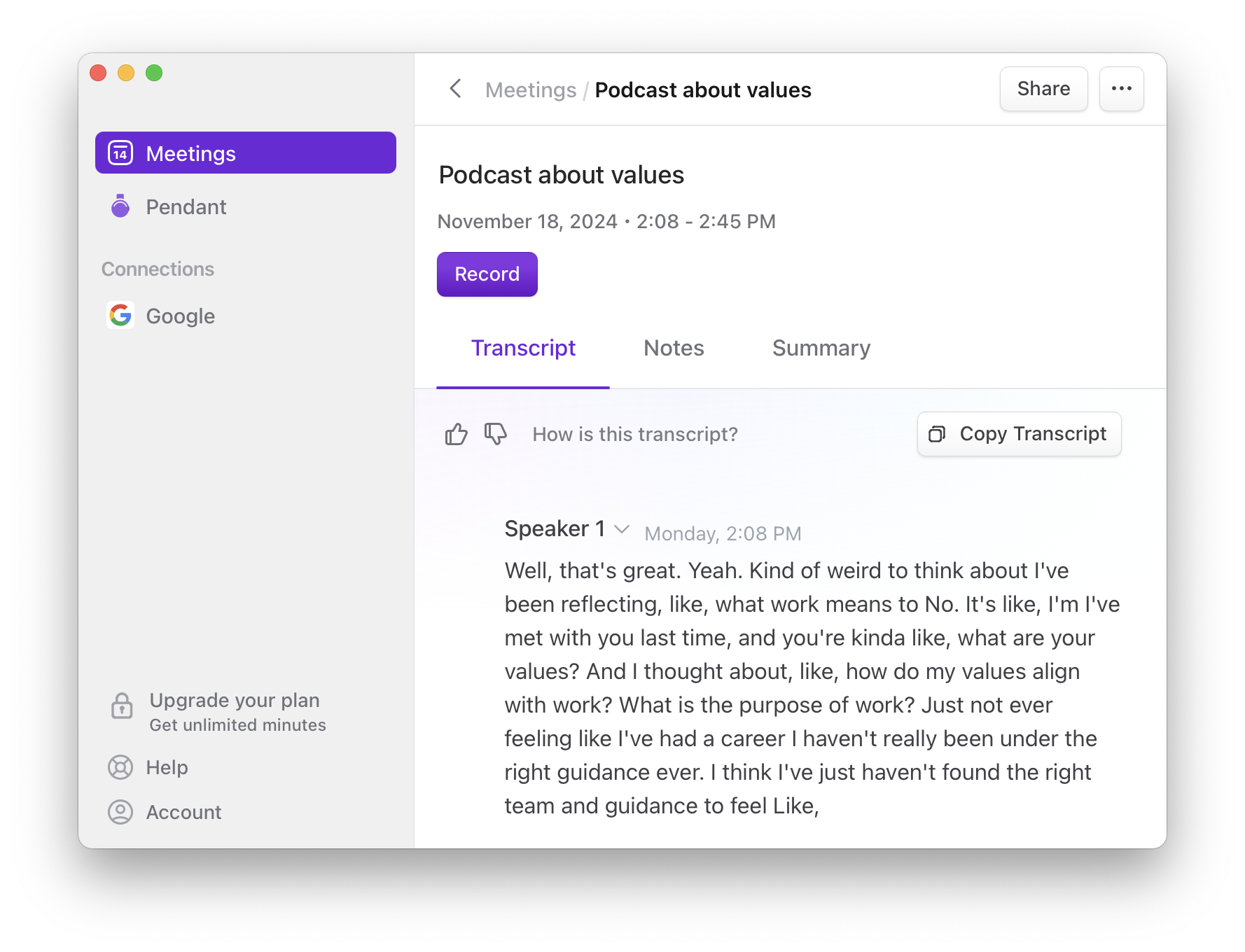
- Öffnen Sie das Meeting in der Limitless-App
- Klicken Sie auf den Tab Transcript, Notes oder Summary
- Klicken Sie auf den entsprechenden „Copy”-Button auf der rechten Seite
- Fügen Sie den Inhalt in eine Textdatei ein, um ihn später in Hedy zu importieren
Hinweis: Die Limitless Desktop- und Web-App unterstützt nicht das gleichzeitige Kopieren mehrerer Abschnitte.
Option C: Limitless AI Pendant-Aufnahmen exportieren
Das Limitless Pendant ist ein tragbares KI-Gerät, das kontinuierlich Audio während Ihres Tages aufzeichnet. Wenn Sie dieses AI Pendant besitzen, exportieren Sie Ihre Pendant-Aufnahmen (Lifelogs) so:
- Öffnen Sie die Limitless iOS-App
- Gehen Sie zur Lifelog-Ansicht
- Wählen Sie die Abschnitte aus, die Sie exportieren möchten, indem Sie die Kontrollkästchen antippen
- Tippen Sie auf die drei Punkte (⋯) unten rechts
- Wählen Sie Download audio, um die Aufnahme zu speichern
- Um Transkripte zu kopieren: Tippen Sie auf das Kopier-Symbol unten und wählen Sie Ihr Format
Das AI Pendant speichert Aufnahmen lokal via Bluetooth-Sync, stellen Sie also sicher, dass Ihr Gerät synchronisiert ist, bevor Sie exportieren.
Schritt 2: Verstehen Sie Ihre exportierten Limitless-Dateien
Beim Exportieren von Audio aus Limitless AI werden Sie feststellen:
- Dateien liegen im OGG-Format vor (Ogg Opus)
- Pendant-Aufnahmen sind in kleinere Segmente aufgeteilt, nach Tagen sortiert
- Meeting-Aufnahmen aus der Limitless Desktop-App sind typischerweise einzelne Dateien
Das ist relevant für den Import in Hedy. Das Limitless AI Pendant erstellt mehrere kleine Aufnahmedateien anstatt einer durchgehenden Datei, was zusätzliche Schritte erfordert, wenn Sie sie zusammenführen möchten.
Schritt 3: Limitless-Daten in Hedy importieren
Audiodateien und Aufnahmen importieren
Das funktioniert für einzelne Meeting-Aufnahmen oder kürzere Pendant-Sessions:
- Öffnen Sie Hedy auf Ihrem Mac, Windows, iOS- oder Android-Gerät
- Gehen Sie zu Sessions
- Tippen Sie auf die +-Schaltfläche
- Wählen Sie Sitzung aus Datei erstellen
- Wählen Sie Ihre Audio- oder Videodatei von Limitless
- Hedy transkribiert und analysiert die Aufnahme
Detaillierte Anweisungen: Importieren von Audio- und Videodateien in Hedy
Transkripte aus Limitless importieren
Wenn Sie Transkripte aus der Limitless-App exportiert haben:
- Öffnen Sie Hedy
- Gehen Sie zu Sessions
- Tippen Sie auf die +-Schaltfläche
- Wählen Sie Sitzung aus Transkript erstellen
- Fügen Sie Ihren Transkripttext ein
- Hedy verarbeitet ihn zu einer vollständigen Sitzung mit Zusammenfassungen und Erkenntnissen
Detaillierte Anweisungen: Importieren vorhandener Transkripte in Hedy
Fortgeschritten: Aufgeteilte AI Pendant-Audiodateien zusammenführen
Wenn Sie einen ganzen Tag an Limitless Pendant-Aufnahmen haben, die über mehrere OGG-Dateien verteilt sind, und sie zu einer einzigen Sitzung zusammenführen möchten, gehen Sie so vor (erfordert etwas technisches Verständnis):
Auf Mac/Linux:
- Öffnen Sie Terminal
- Navigieren Sie zu Ihrem Ordner mit OGG-Dateien vom Limitless AI Pendant
- Erstellen Sie eine sortierte Dateiliste:
for f in *.ogg; do echo "file '$f'"; done | sort > mylist.txt - Führen Sie sie mit ffmpeg zusammen:
ffmpeg -f concat -safe 0 -i mylist.txt -c copy combined.ogg - Importieren Sie die zusammengeführte Aufnahmedatei in Hedy
Auf Windows:
- Öffnen Sie PowerShell
- Navigieren Sie zu Ihrem Ordner mit OGG-Dateien
- Erstellen Sie eine Listendatei:
Get-ChildItem *.ogg | Sort-Object Name | ForEach-Object { "file '$($_.Name)'" } | Out-File -Encoding ASCII mylist.txt - Führen Sie sie mit ffmpeg zusammen:
ffmpeg -f concat -safe 0 -i mylist.txt -c copy combined.ogg - Importieren Sie die zusammengeführte Datei in Hedy
Hinweis: Sie benötigen ffmpeg. Auf Mac können Sie es über Homebrew installieren: brew install ffmpeg
Tipps für eine reibungslose Migration von Limitless AI
- Verarbeiten Sie auf dem Desktop, wenn möglich. Audio-Imports werden auf Mac oder Windows deutlich schneller verarbeitet als auf mobilen Geräten.
- Priorisieren Sie, was wichtig ist. Sie müssen nicht jede Limitless-Aufnahme importieren. Konzentrieren Sie sich auf Aufnahmen, die Sie tatsächlich wieder nachschlagen werden.
- Setzen Sie das richtige Datum. Beim Import in Hedy können Sie das Sitzungsdatum anpassen, damit es mit dem Zeitpunkt der Originalaufnahme übereinstimmt.
- Nutzen Sie Themen zur Organisation. Nach dem Import verwenden Sie Hedys Themen-Funktion, um zusammengehörige Sitzungen zu gruppieren – nach Kunde, Projekt oder Thema. Das macht Ihre importierten Limitless-Daten durchsuchbar und organisiert.
- Warten Sie nicht bis zum 19. Dezember. Starten Sie Ihren Export aus Limitless jetzt. Große Exports können Zeit in Anspruch nehmen, und Sie möchten nicht in letzter Minute in Stress geraten.
Warum Nutzer von Limitless AI zu Hedy wechseln
Beim Umzug von Limitless werden Sie feststellen, dass Hedy einen anderen Ansatz für KI-gestützte Gesprächsunterstützung verfolgt:
- Aktives Coaching statt passives Aufzeichnen. Limitless konzentrierte sich darauf, alles aufzuzeichnen und zu transkribieren – ein Ansatz mit tragbarem Aufnahmegerät. Hedy bietet Echtzeit-Vorschläge und Erkenntnisse während Ihrer Gespräche und hilft Ihnen, im Moment effektiver beizutragen.
- Sitzungsbasierter Datenschutz. Sie starten eine Hedy-Sitzung, wenn Sie Coaching möchten; Sie kontrollieren, was aufgezeichnet wird. Kein immer-aktives Wearable erforderlich.
- Kein Abonnement für die Grundfunktionen nötig. Hedy bietet eine großzügige kostenlose Stufe, mit einem unbegrenzten Plan für Power-User.
- Keine zusätzliche Hardware. Funktioniert auf Ihren vorhandenen Geräten – kein AI Pendant oder tragbares KI-Gerät erforderlich.
Dan Siroker, Mitgründer und CEO von Limitless, startete Limitless vor fünf Jahren (als Rewind) mit der Vision, persönliche Superintelligenz für jeden zugänglich zu machen. Meta hat kürzlich eine neue Vision für KI-fähige Wearables vorgestellt und Limitless übernommen, um diese gemeinsame Vision zu verwirklichen. Für Limitless-Nutzer, die diese Vision nicht teilen – oder die Datenschutzbedenken gegenüber Meta haben – bietet Hedy eine unabhängige Alternative, die darauf ausgerichtet ist, Sie zur am besten informierten Person im Raum zu machen.
Häufig gestellte Fragen
Wann ist die Frist für den Limitless AI-Datenexport?
EU- und UK-Nutzer haben bis zum 19. Dezember 2025 Zeit, ihre Limitless AI-Daten zu exportieren, bevor sie nach der Übernahme durch Meta endgültig gelöscht werden. Massenexporte können bei aktiven Nutzern 30–90 Minuten zur Verarbeitung benötigen, und große Exporte mit Pendant-Audio dauern noch länger. Warten Sie nicht bis zur letzten Woche — starten Sie den Export jetzt und migrieren Sie zu Hedy oder einer anderen Alternative.
Wie exportiere ich meine Daten aus Limitless AI?
Öffnen Sie die Limitless-Web-App unter app.limitless.ai, klicken Sie im linken Panel auf Data Exports, aktivieren Sie Include audio files und klicken Sie auf Request Export. Sie erhalten eine E-Mail, sobald das Archiv bereit ist (30–90 Minuten bei aktiven Nutzern). Für einzelne Meetings öffnen Sie das Meeting und nutzen die Copy-Buttons unter den Tabs Transcript, Notes oder Summary, um sie einzeln zu extrahieren.
Wie importiere ich Limitless-Audio und -Transkripte in Hedy?
Gehen Sie in Hedy auf Mac, Windows, iOS oder Android zu Sessions, tippen Sie auf die +-Schaltfläche und wählen Sie Audio- oder Videodatei importieren für Audio (OGG, MP3, WAV, M4A, MP4, MOV und andere) oder Transkript importieren für Klartext. Hedy führt eine vollständige KI-Analyse aus — Zusammenfassung, Kernpunkte, Aufgaben und Chat — für den importierten Inhalt, und Sie können das Sitzungsdatum an die Originalaufnahme anpassen.
Wie kombiniere ich mehrere Limitless AI Pendant-Audiosegmente zu einer Datei?
Pendant-Aufnahmen sind aufgeteilte OGG-Dateien. Listen Sie die Dateien auf Mac oder Linux mit for f in *.ogg; do echo "file '$f'"; done | sort > mylist.txt der Reihe nach auf, führen Sie sie dann mit ffmpeg -f concat -safe 0 -i mylist.txt -c copy combined.ogg zusammen und importieren Sie die kombinierte Datei in Hedy. Windows-Nutzer können dasselbe in PowerShell tun, indem sie die Liste mit Get-ChildItem erstellen. Installieren Sie zuerst ffmpeg (auf Mac: brew install ffmpeg).
Ist Hedy ein guter Ersatz für Limitless AI?
Hedy ist eine unabhängige Alternative für Nutzer, die KI-gestützte Gesprächshilfe ohne Always-on-Wearable-Modell oder Meta-Eigentümerschaft möchten. Hedy läuft auf Geräten, die Sie bereits besitzen, bietet Echtzeit-Coaching und Vorschläge während Gesprächen statt passivem Lifelogging, unterstützt sitzungsbasierten Datenschutz, den Sie kontrollieren, und enthält eine großzügige kostenlose Stufe. Limitless-Daten — Aufnahmen und Transkripte — lassen sich mit den obigen Schritten sauber importieren.
Brauchen Sie Hilfe bei der Migration von Limitless?
Wenn Sie beim Import Ihrer Limitless AI-Daten auf Probleme stoßen, kontaktieren Sie uns unter support@hedy.bot oder über den In-App-Chat. Wir helfen Ihnen gerne bei der Einrichtung.
Wechseln Sie von Limitless AI? Erhalten Sie 3 Monate kostenlos mit Hedy →
About the author
Julian Pscheid is the founder and CEO of Hedy AI, a real-time AI meeting coach used by tens of thousands of professionals worldwide. He writes about how AI is changing the way people prepare for, capture, and understand important conversations.